第28章:Route Group (group) でURLを変えずに整理📦
🎯 この章でできるようになること
- フォルダ名を
(site)みたいに カッコ付きにして、URLを変えずに整理できる📁✨ - 「見た目の枠(layout)」を 一部のページだけに当てられるようになる🎀
- 「サイト用」「管理画面用」みたいに分けて、迷子になりにくい構成にできる🗺️
📦 Route Groupってなに?(超ざっくり)
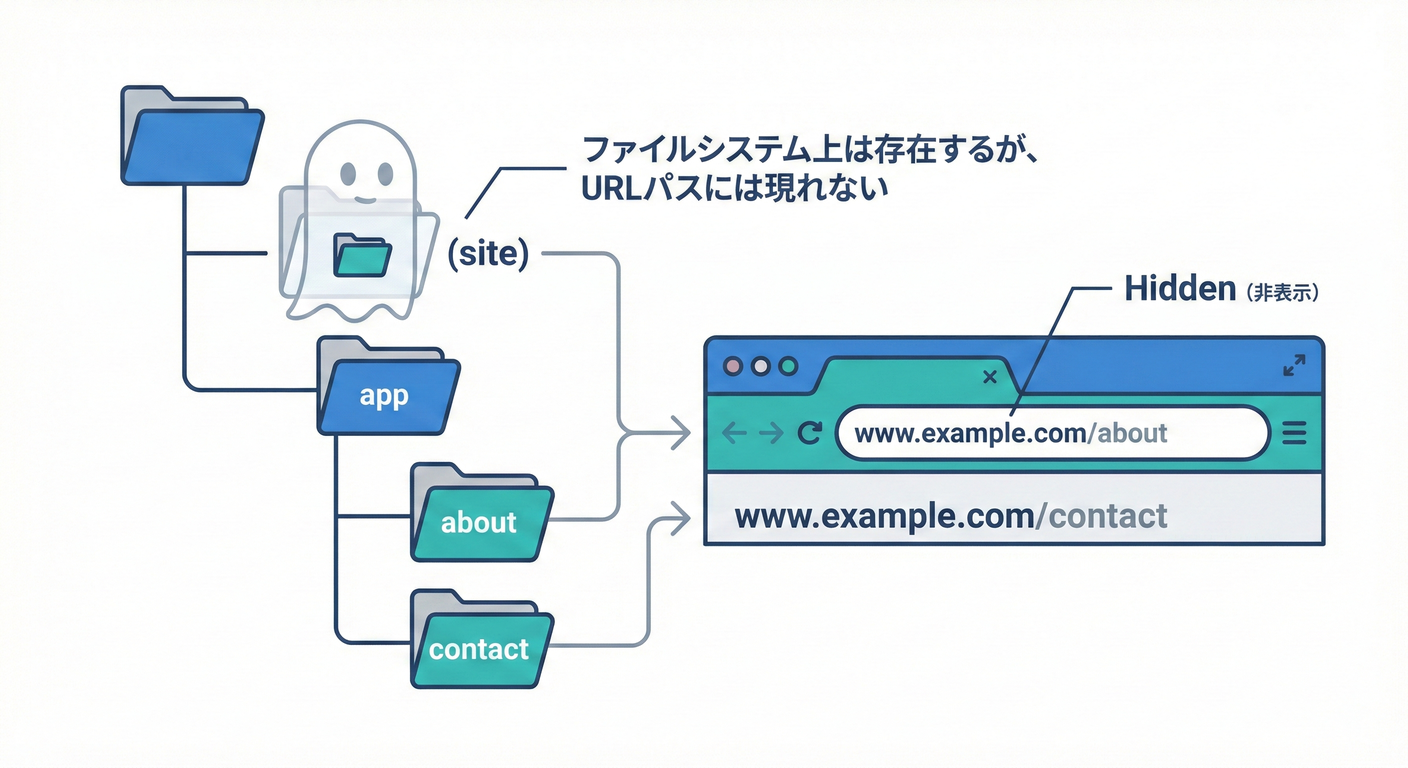
Next.jsのApp Routerでは、ふつう app/〇〇/ はURLの /〇〇 になります。
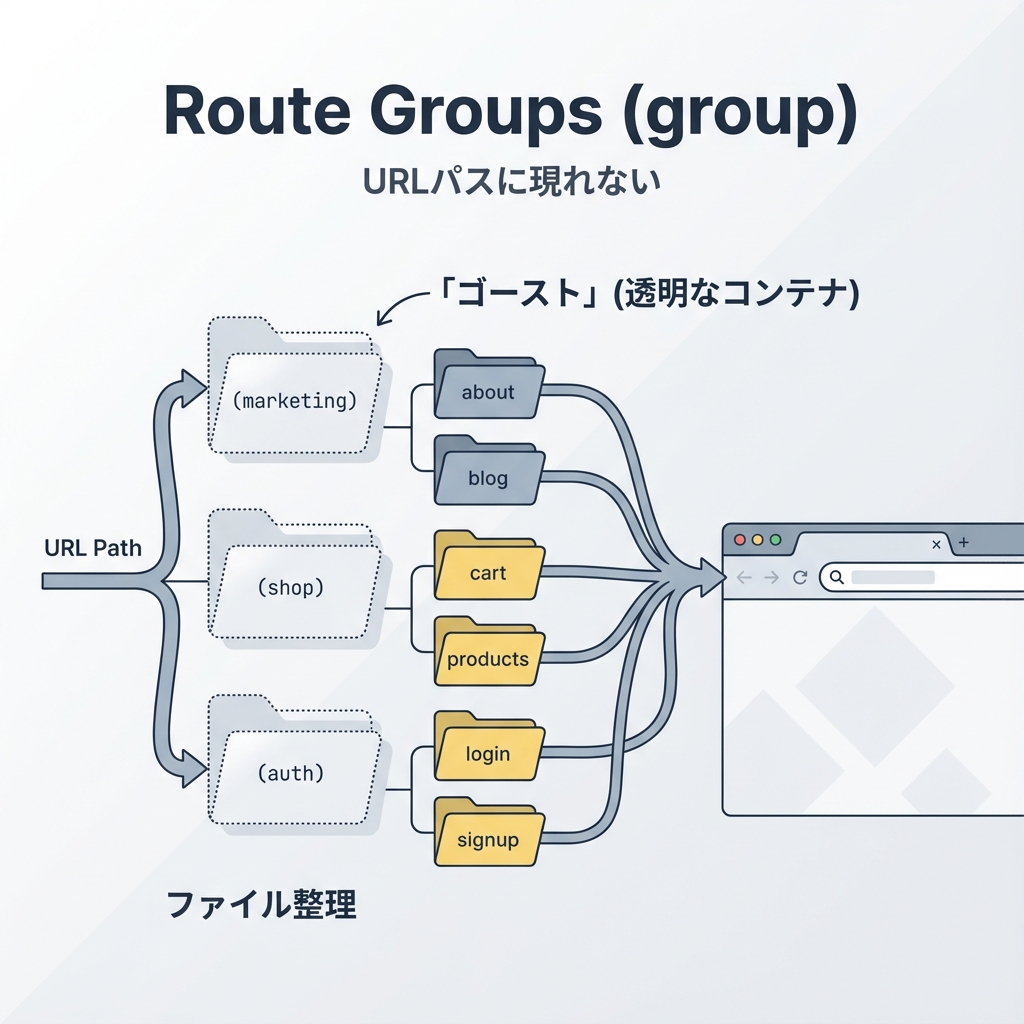
でも、フォルダ名を ( ) で包むと、そのフォルダは URLに出ません😳✨
app/(site)/about/page.tsx→ URLは/about(/site/aboutにはならない!)- つまり
(site)は 整理用ラベルみたいなもの📛
公式ドキュメントでも「(folderName) にするとURLに含めない」って説明されています。 (Next.js)
🗺️ 図でイメージする:Route GroupはURLに出ない🫥➡️🌐
🧁 いつ使うの?(使いどころ3つ)✨
① ルートを“見た目の役割”で分けたい🎨
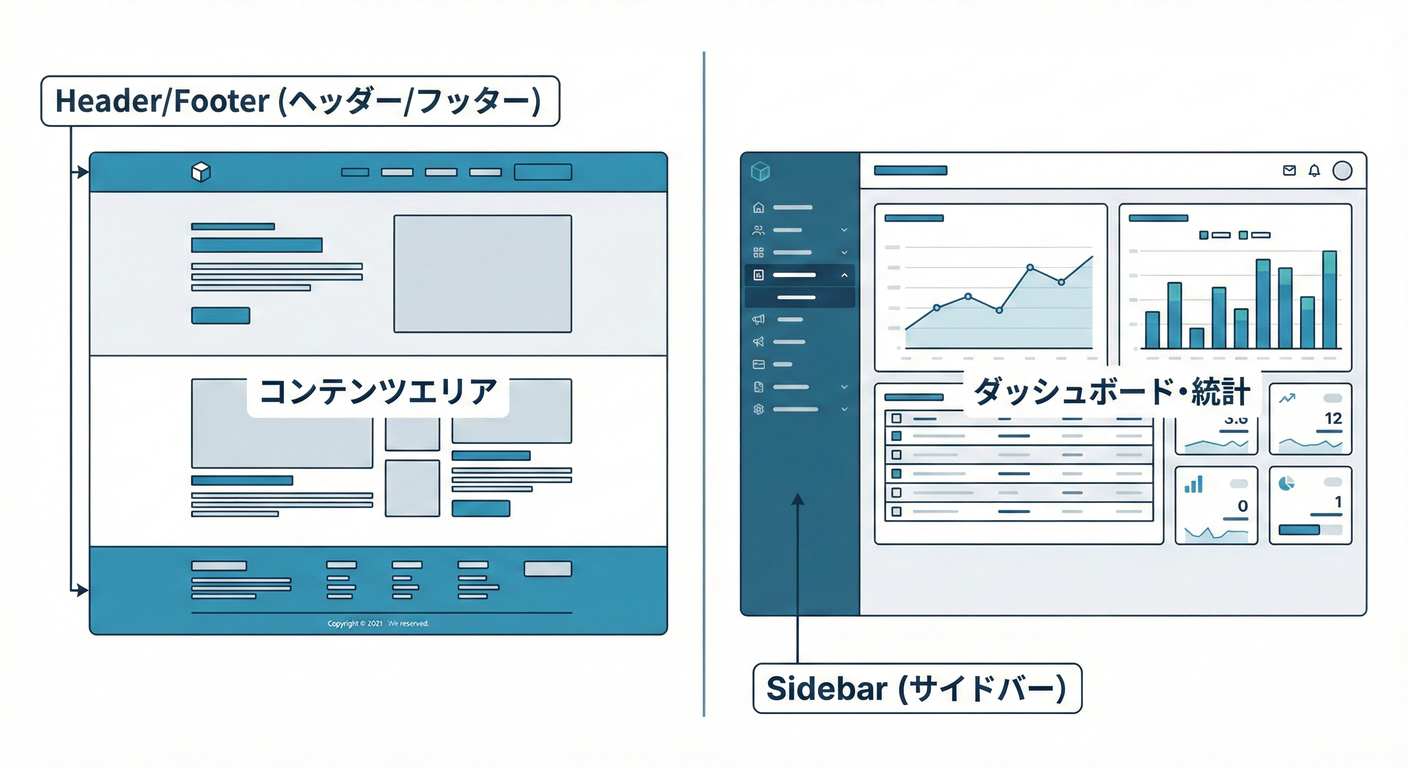
- 一般ページ:ヘッダーあり、フッターあり
- 管理画面:サイドバーあり、雰囲気ちがう
② 一部のページだけ同じ layout を当てたい🧱
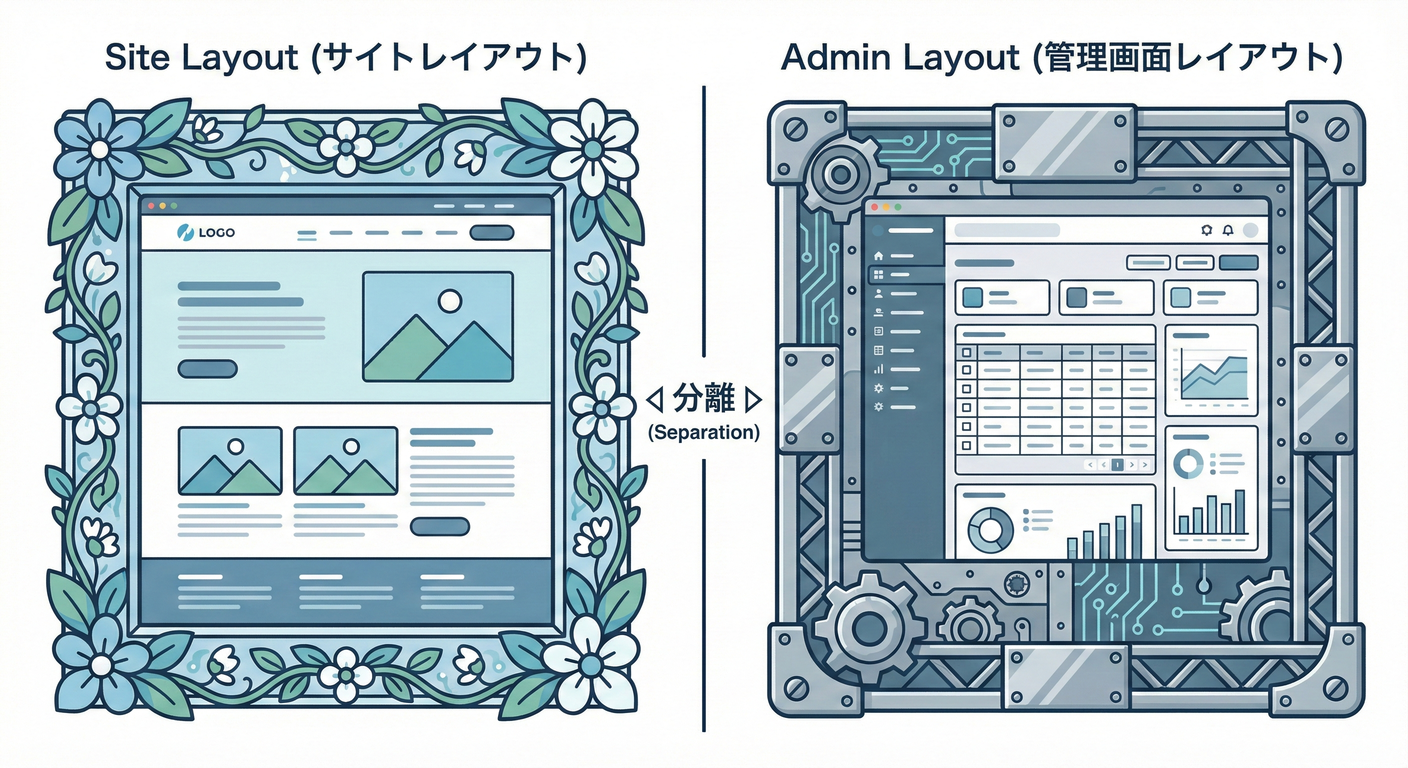
「このページ群だけ共通ヘッダーにしたい!」みたいな時に便利です。 (Next.js)
③ フォルダ構成をキレイにして迷子を防ぐ🗂️
app/ がぐちゃぐちゃになる前に、グループで整頓🧹✨
🛠️ 実践:(site) と (admin) で整理してみよう🎮✨
✅ 1) フォルダ構成をこうする(例)
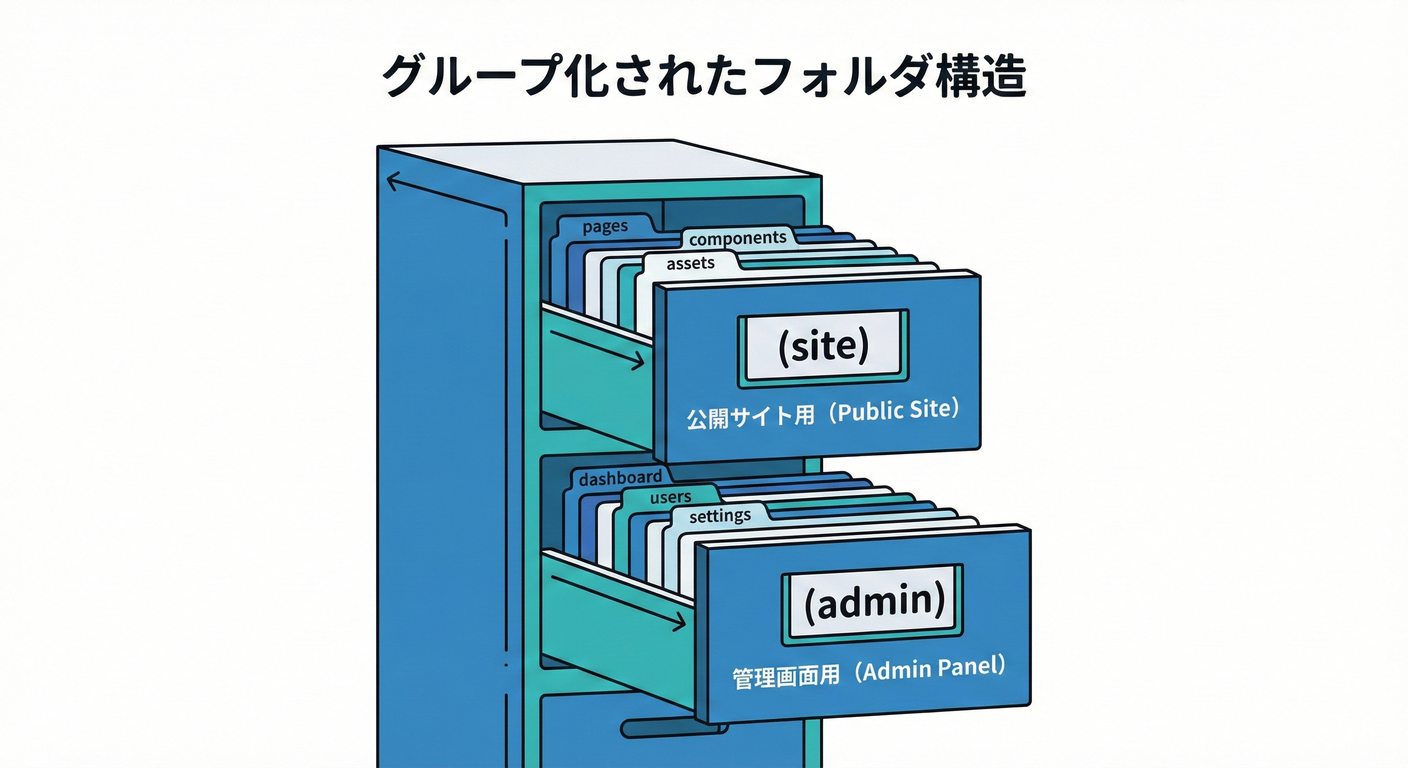
「URLはそのまま」で、見た目の枠だけ分ける構成です💡
app/
  layout.tsx                ← ルートレイアウト(全体の土台)
  (site)/
    layout.tsx              ← 一般サイト用の枠
    page.tsx                ← /(トップ)
    about/
      page.tsx              ← /about
  (admin)/
    layout.tsx              ← 管理画面用の枠
    dashboard/
      page.tsx              ← /dashboard
✅
(site)や(admin)って名前は自由だよ〜!(marketing),(auth),(dashboard)とかもよく使われます📦✨ (Next.js)
✅ 2) (site) 側の layout.tsx を作る(ヘッダー付き)💖
app/(site)/layout.tsx
import Link from "next/link";
import type { ReactNode } from "react";

export default function SiteLayout({ children }: { children: ReactNode }) {
  return (
    <div style={{ maxWidth: 900, margin: "0 auto", padding: 16 }}>
      <header style={{ display: "flex", gap: 12, alignItems: "center" }}>
        <strong>My Campus Site 🎓</strong>
        <nav style={{ display: "flex", gap: 10 }}>
          <Link href="/">Home 🏠</Link>
          <Link href="/about">About 💡</Link>
        </nav>
      </header>

      <main style={{ marginTop: 18 }}>{children}</main>

      <footer style={{ marginTop: 40, opacity: 0.7 }}>
        <small>© 2025 My App ✨</small>
      </footer>
    </div>
  );
}
✅ 3) (admin) 側の layout.tsx を作る(管理っぽい枠)🧑💻🔧
app/(admin)/layout.tsx
import Link from "next/link";
import type { ReactNode } from "react";

export default function AdminLayout({ children }: { children: ReactNode }) {
  return (
    <div style={{ display: "grid", gridTemplateColumns: "220px 1fr", minHeight: "100vh" }}>
      <aside style={{ padding: 16, borderRight: "1px solid #ddd" }}>
        <strong>Admin Panel 🛠️</strong>
        <nav style={{ marginTop: 12, display: "grid", gap: 8 }}>
          <Link href="/dashboard">Dashboard 📊</Link>
          <Link href="/">← Siteへ戻る 🏠</Link>
        </nav>
      </aside>

      <main style={{ padding: 16 }}>{children}</main>
    </div>
  );
}
✅ 4) ページも用意(最小でOK)🌷
app/(site)/page.tsx(/)
export default function HomePage() {
  return (
    <>
      <h1>Home 🏠✨</h1>
      <p>ここは (site) グループだよ〜!URLは / のまま🎀</p>
    </>
  );
}
app/(site)/about/page.tsx(/about)
export default function AboutPage() {
  return (
    <>
      <h1>About 💡</h1>
      <p>(site) に入ってるから、ヘッダー&フッターが付くよ🍰</p>
    </>
  );
}
app/(admin)/dashboard/page.tsx(/dashboard)
export default function DashboardPage() {
  return (
    <>
      <h1>Dashboard 📊</h1>
      <p>(admin) グループなので、管理画面レイアウトになるよ🔧✨</p>
    </>
  );
}
👀 仕上げのイメージ図:layoutが分かれる🌈
💥 よくあるハマりどころ(ここ大事!)⚠️

- 同じURLになるページを2つ作れない
例:
app/(a)/about/page.tsxとapp/(b)/about/page.tsxは、どっちも/aboutになって衝突💥 (group)自体にはアクセスできない(site)は整理ラベルなので、/siteみたいなURLは生えません🙅♀️- フォルダ名はカッコ必須
siteじゃなくて(site)にするのがポイント📦✨(Windowsでも普通に作れます!)
📝 ミニ課題(5〜10分)⌛✨
(site)の中にcontact/page.tsxを作って/contactを表示📮(admin)の中にsettings/page.tsxを作って/settingsを表示⚙️- それぞれの layout にリンクを追加して、行き来できるようにする🔗💕
✅ まとめ(今日のゴール達成〜!)🎉
(group)を使うと URLを変えずにフォルダ整理できる📦✨ (Next.js)- グループごとに
layout.tsxを置けば、一部のページだけ見た目を変えるのも簡単🎀🛠️ - 「サイト」「管理画面」「認証」みたいに分けると、プロジェクトが一気に読みやすくなるよ〜🗺️💖