第236章:詳細なデバッグ (Trace Viewer)
この章は、「テストが落ちた瞬間」をタイムトラベルして原因を突き止める回だよ!🚀 Playwright の Trace Viewer を使えるようになると、デバッグ力が一気に上がる🥳
1) Trace Viewerってなに?🧳🕰️
Trace Viewerは、テスト実行中の記録(トレース)を見て、
- どの操作で失敗した?😵
- その瞬間、画面(DOM)はどうなってた?🖼️
- Console / Network はどうなってた?🌐⚡
- どの行のコードが原因?📌
…を 1ステップずつ再生できるツールだよ! 「スクショだけじゃ分からん💦」って時の救世主✨ (Playwright)
2) まずは「トレースを残す」設定をしよう📝🧪
Trace Viewerは「trace.zip」がないと見れないので、まずはトレースを出す設定をONにするよ!
おすすめ:失敗したときだけ残す(軽い&便利)✅
playwright.config.ts の use に trace を入れる:
import { defineConfig } from '@playwright/test';

export default defineConfig({
  use: {
    trace: 'retain-on-failure', // 失敗したテストだけ trace を残す✨
  },
});
trace にはいろいろモードがあるよ(代表だけ)👇 (Playwright)
off:取らない🙅♀️on:毎回取る(重い)🐘on-first-retry:リトライ1回目だけ取る(CI向き)🔁retain-on-failure:失敗時だけ残す(ローカル向き)💡
3) その場で1回だけ強制でトレースを出す(超便利)🎮✨
設定いじらずに、コマンドで強制できるよ!
npx playwright test --trace retain-on-failure
--trace <mode> で強制できて、retain-on-first-failure みたいなモードもあるよ🙆♀️ (Playwright)
4) trace.zip の開き方(3つ)📂✨
A. HTMLレポートから開く(いちばんラク)🧁
テスト後に:
npx playwright show-report
レポート上で trace アイコンを押すと、そのまま開けるよ! (Playwright)
B. CLIで開く(王道)👑
trace.zip を直接開く:
npx playwright show-trace path\to\trace.zip
これで Trace Viewer が起動するよ! (Semaphore)
C. VS Codeから開く(右クリック派に最高)🧡
公式拡張でPlaywrightを入れてるなら、VS Codeでテストも回せるよ(導入手順あり)(Playwright) さらに trace.zip を VS Code 内で開く拡張もある!(右クリックで開ける) (Visual Studio Marketplace)
5) Trace Viewerの見方(ここが大事!)🔍🧠
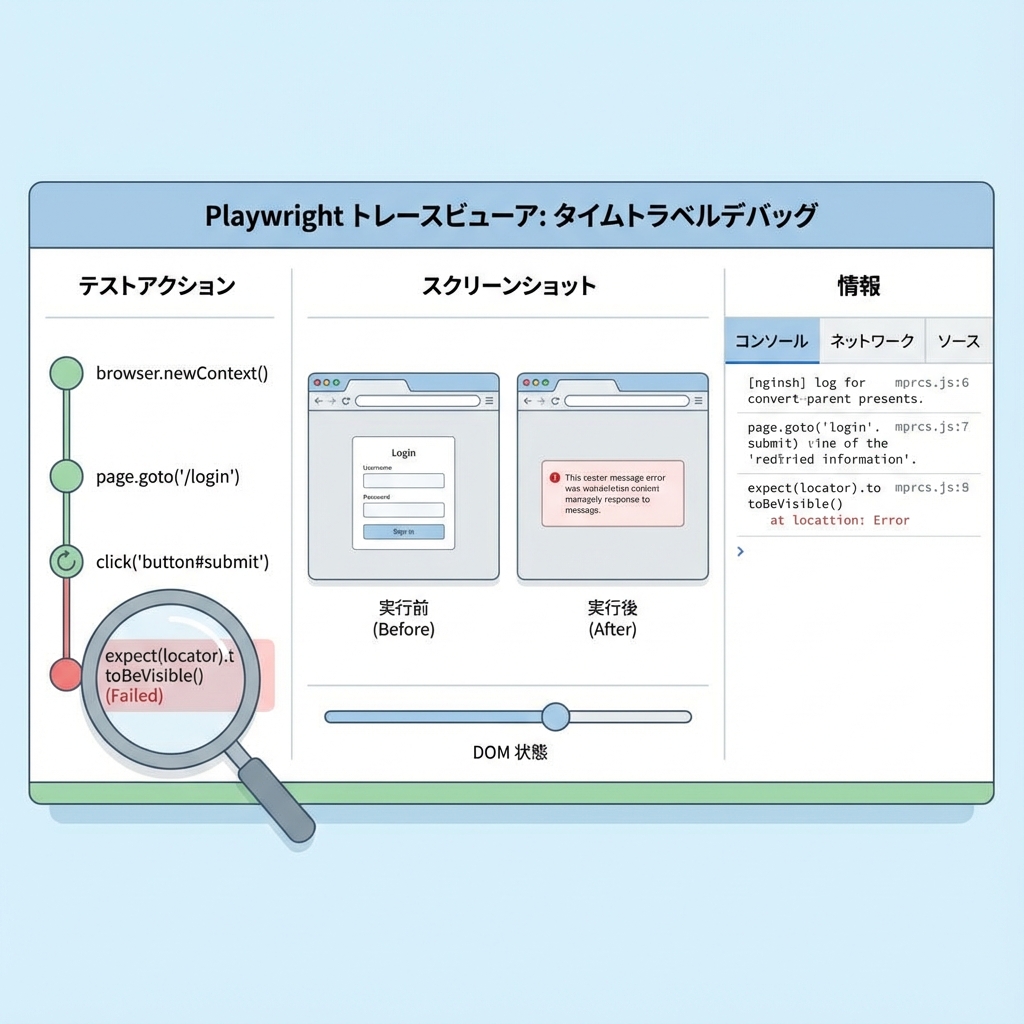
基本はこの流れだよ👇
見る場所(超ざっくり)👀
- Actions(左):テストの操作が時系列で並ぶ(どこで落ちたか一発) (Playwright)
- Before / After(中央):その操作の前後の画面を見比べる(神)🖼️✨
- 右側のタブ:Console / Network / Source / Errors など(その瞬間の情報)🧾⚡ (Medium)
6) 失敗原因を見つける「黄金レシピ」🏆🍳
テスト落ちたら、この順で見ると早いよ💨
-
Actionsで赤い失敗ポイントを見る🔴
-
そのActionをクリックして、中央の Before / After を切り替え🖼️
-
「あれ?要素なくない?」「別の画面じゃん?」を確認👀💦
-
右側で
- Console:エラー出てない?🧨
- Network:API失敗してない?🚫🌐
-
Source で該当行にジャンプして、ロケータや待ち方を直す📌✨
7) ミニ演習:わざと失敗 → Traceでタイムトラベル🧪🕰️💥
Step 1:失敗時だけトレースを残す(おすすめ)
// playwright.config.ts
import { defineConfig } from '@playwright/test';

export default defineConfig({
  use: { trace: 'retain-on-failure' },
});
Step 2:わざと落ちるテストを書く😈
例:存在しないボタンを押しに行く(ありがち!)
import { test, expect } from '@playwright/test';

test('わざと失敗して Trace Viewer を体験する', async ({ page }) => {
  await page.goto('http://localhost:5173/');

  // 存在しないボタンをクリック(例)
  await page.getByRole('button', { name: '削除する' }).click();

  // ここには来ない想定
  await expect(page.getByText('削除しました')).toBeVisible();
});
Step 3:実行して、trace を開く🎬
npx playwright test
npx playwright show-report
レポートで trace を開いたら…
- どのActionでタイムアウト/失敗したか
- Beforeの画面に“削除する”が存在してるか
- そもそも別画面にいる/表示条件が違う
…が見えるはず!👀✨
8) よくあるハマりどころ集(先に潰す)🧯😵💫
「trace が出ないんだけど!?」問題🔥
trace: 'on-first-retry'なのに retriesが0 だと、そもそもリトライが起きない → trace出ない💦 (デフォルト設定例でも “on-first-retry + CIではretriesあり” になってる)(Playwright)retain-on-failureは 成功したテストのトレースは消える(仕様)🫠 (Playwright)
「trace.zip どこ?」問題📦
基本は test-results 配下にできることが多いよ(プロジェクト設定による)
迷ったら、HTMLレポートから開くのが一番早い🧁 (Playwright)
まとめ🎀✨
Trace Viewerは「失敗した瞬間」を丸ごと再生できる最強デバッグ道具!🕵️♀️💖 困ったら、
- Actionsで失敗箇所 → Before/After → Console/Network → Source
この順で見れば、かなりの確率で原因にたどり着けるよ!🚀
次の章(第237章)は レスポンシブ対応のテスト📱💻! 「スマホで崩れてない?」を自動で見張れるようになるよ〜😊✨