第273章:専用コンポーネント (Html, Button, Text)
今日は React Emailの基本3人組を仲良く使えるようになる回だよ〜!🥰 この3つだけで「ちゃんとメールっぽいHTML」を作れるようになる👌
Html:メール全体の“外枠”🏠Text:文章の“段落”📝Button:メールの“押せるボタン(=実はリンク)”🔗
React Emailは「メールの古いHTML地獄(テーブル地獄)をなるべく避けて作る」ための標準コンポーネント集だよ〜📦✨ (React Email)
まずは全体像をイメージしよ〜🧠✨(図解)
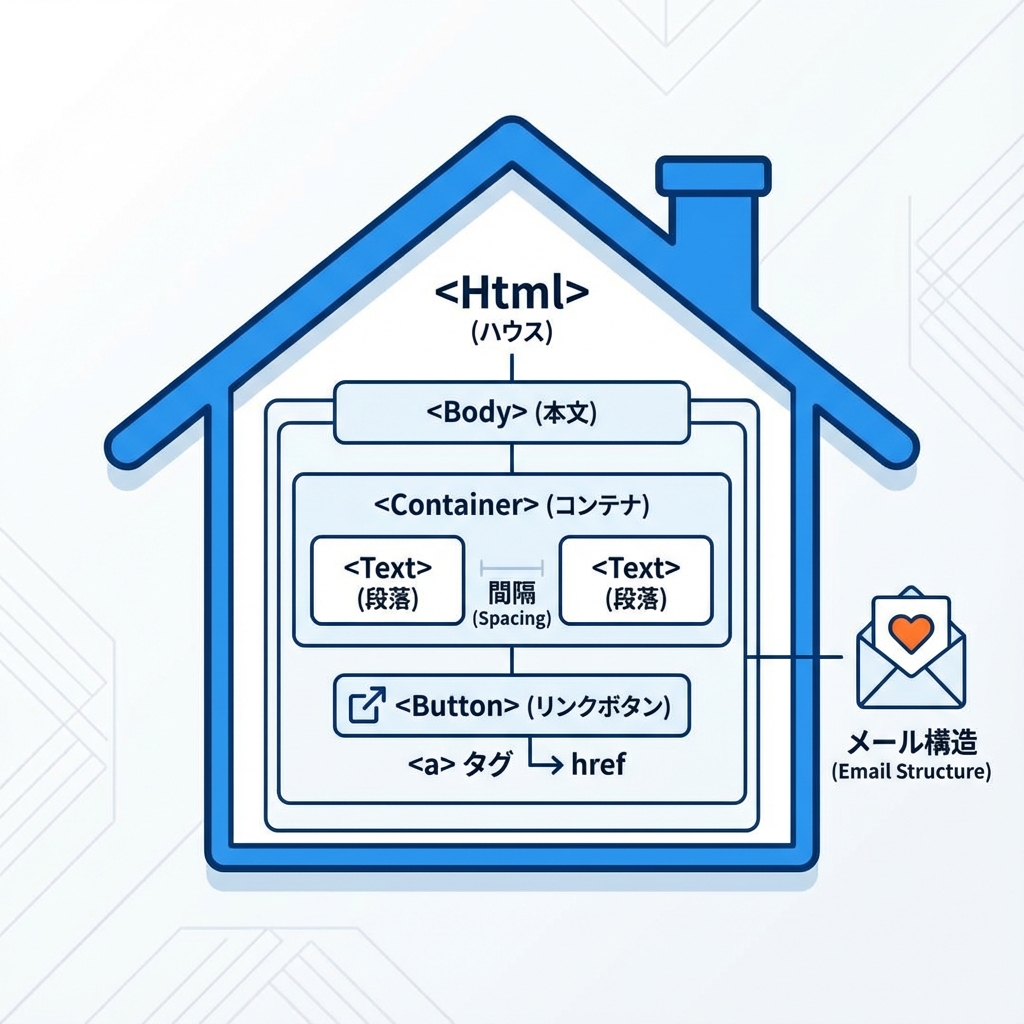
1) Html:メールの“いちばん外側”🏠✨
Htmlは「メール全体を包む」コンポーネントだよ〜!
ここで 言語(lang) と 文章方向(dir) を決められるよ👍
lang:デフォルト"en"(日本語なら"ja"がオススメ)dir:デフォルト"ltr"(左→右) (React Email)
ミニ例:
import { Html, Text } from "@react-email/components";

export default function MiniEmail() {
  return (
    <Html lang="ja" dir="ltr">
      <Text>こんにちは〜!これはミニメールだよ☺️</Text>
    </Html>
  );
}
2) Text:段落を作る📝✨
Textは「空白(余白)で区切られた文章ブロック」=段落を作る担当だよ👍 (React Email)
メールって、改行や余白がクライアントごとに崩れやすいから、Textで段落を作るのが安全〜🙆♀️
例:段落を2つにする
import { Html, Text } from "@react-email/components";

export default function ParagraphEmail() {
  return (
    <Html lang="ja">
      <Text>やっほー!サークルの新歓の案内だよ📣</Text>
      <Text>気になったら、下のボタンから詳細を見てね〜😊</Text>
    </Html>
  );
}
3) Button:ボタンっぽい見た目の“リンク”🔗✨
ここ超だいじ!!
メール世界の「ボタン」は、だいたい リンク(<a>) のことだよ〜!😳
React EmailのButtonも、裏側は <a> をボタンっぽくスタイルしたものなんだって! (React Email)
href:必須(押したときの移動先) (React Email)target:デフォルト"_blank"(新しいタブ) (React Email)
例:
import { Html, Button } from "@react-email/components";

export default function ButtonEmail() {
  return (
    <Html lang="ja">
      <Button href="https://example.com" style={{ padding: "12px 18px" }}>
        詳細を見る✨
      </Button>
    </Html>
  );
}
💡注意:メールはJavaScriptが動かないことが多いから、onClickみたいなのは基本ナシだよ🙅♀️
「押したら移動」は href でやるのが正解〜✅
ハンズオン:3つだけで“ウェルカムメール”を作るよ🎀📩
① emails/WelcomeEmail.tsx を作成しよ〜🛠️
(React Emailのデフォルトは emails ディレクトリ想定だよ〜)
import { Html, Text, Button } from "@react-email/components";

type WelcomeEmailProps = {
  userName?: string;
  joinUrl?: string;
};

export default function WelcomeEmail({
  userName = "さくら",
  joinUrl = "https://example.com/join",
}: WelcomeEmailProps) {
  return (
    <Html lang="ja" dir="ltr">
      <Text>こんにちは {userName}さん🌸</Text>

      <Text>
        サークルに興味持ってくれてありがとう〜!✨
        まずは雰囲気を見に来てね☺️
      </Text>

      <Button
        href={joinUrl}
        target="_blank"
        style={{
          display: "inline-block",
          padding: "12px 18px",
          borderRadius: "10px",
          textDecoration: "none",
          fontWeight: "bold",
        }}
      >
        参加する💌
      </Button>

      <Text style={{ fontSize: "12px", opacity: 0.7 }}>
        ※このメールに心当たりがない場合は破棄してね🙏
      </Text>
    </Html>
  );
}
② プレビュー起動(Windows)🖥️✨
React EmailのCLIは email dev で、テンプレを監視しつつプレビューしてくれるよ〜! (React Email)
(プロジェクトの設定によっては npx 経由がラク👇)
npx react-email dev
- デフォルト:テンプレ置き場
emails - デフォルト:ポート
3000(http://localhost:3000) (React Email)
ブラウザで開いて、WelcomeEmail を選べたら成功〜!🎉
ありがちミス集(ここで詰まりがち!)😵💫🧯
- ❌
Buttonにhrefを書き忘れ → 必須だよ! (React Email) - ❌ メールで
onClickを期待する → だいたい動かない!リンクでやる🔗 - ❌
Htmlなしで始める → 外枠がないとメールっぽさが崩れやすい🏠 (React Email) - ✅ 文章は
Textを増やして段落にする → いちばん安定📝 (React Email)
ミニ課題(5分)⌛💖
Textをもう1個増やして「場所・日時」を入れてみよ〜📅Buttonの文言を「今すぐ申し込む🚀」に変えてみよ〜Html lang="ja"が入ってるかチェック✅ (React Email)
次の章(第274章)は Tailwindでスタイリング🎨 だから、今日のButtonやTextが一気に“それっぽく”なるよ〜!😍