第265章:Lint ルールのカスタマイズ
この章では、Biome の Lint(コードの注意・バグっぽい所を見つけるやつ) を「プロジェクトに合う性格」に調整していくよ〜!🧩💡 React 開発だと「ここは厳しめにしたい」「ここはゆるくしたい」が絶対出るので、カスタマイズできるとめちゃ安心😌🫶
1) まずは全体像:どこで何を設定するの?🗺️
Biome のルール設定は、基本 biome.json / biome.jsonc の linter.rules に書くよ✍️
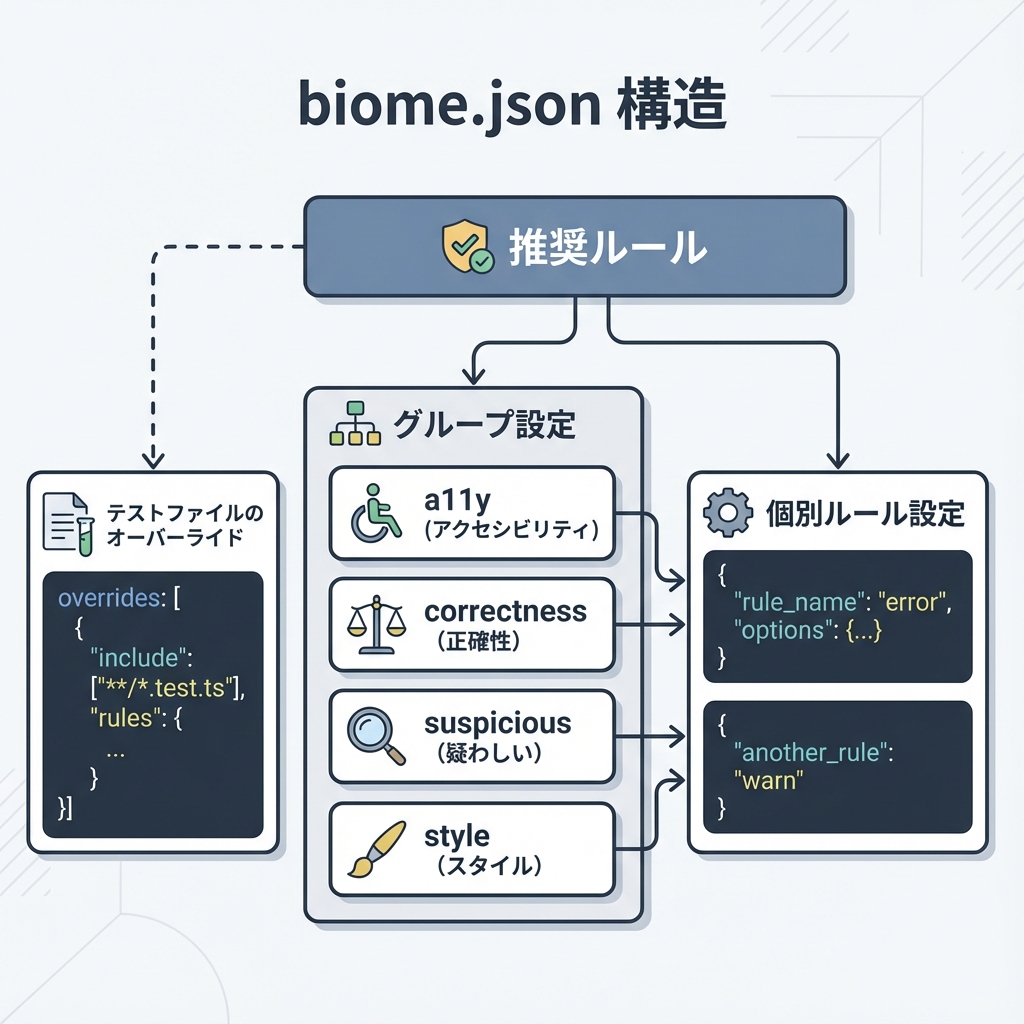
ルールは「グループ(カテゴリ)」に分かれてて、代表的にはこんな感じ👇(a11y / correctness / style / suspicious…など)(Biome)
- ✅ recommended:おすすめセット(デフォルトで有効)(Biome)
- 🎛️ グループ単位で ON/OFF や severity(warn/error など)を一括調整
- 🎯 ルール単体で severity(warn/error/off など)や options を指定
- 🧷 overrides で「特定フォルダ・特定拡張子だけ」設定を変える(超重要!)(Biome)
図にするとこんな流れだよ👇
2) ルールの「強さ(severity)」を知ろう🔥➡️🧊
グループ(例:a11y)は 文字列で severity を一括指定できるよ!
使える値は on/off/info/warn/error など。on は「ルール本来のデフォルト強さで出してね」って意味✨(Biome)
たとえば「アクセシビリティ系は今は軽めに info で見たいな〜」ならこう👇
{
  "linter": {
    "enabled": true,
    "rules": {
      "a11y": "info"
    }
  }
}
3) “おすすめセット” を軸にして、必要なルールだけ追加する🥗➕🍖
✅ デフォルトは recommended が ON
linter.rules.recommended はデフォルト true(おすすめルールが有効)だよ(Biome)
ここを軸にして、「おすすめに入ってないけど欲しい」ルールを足していくのが超やりやすい🧠✨
4) 実践①:console を禁止したい(でも error/warn は許したい)🧯🪵
フロントって、つい console.log() 置きがちだよね😂
Biome には noConsole があって、これは おすすめではないので自分で有効化が必要だよ〜(Biome)
4-1) まずは “禁止(error)” にする🚫
{
  "linter": {
    "enabled": true,
    "rules": {
      "recommended": true,
      "suspicious": {
        "noConsole": "error"
      }
    }
  }
}
4-2) でも console.error とかは許したい🙆♀️
noConsole は options で「許可するメソッド」を指定できるよ🧰✨(Biome)
{
  "linter": {
    "enabled": true,
    "rules": {
      "recommended": true,
      "suspicious": {
        "noConsole": {
          "level": "error",
          "options": {
            "allow": ["assert", "error", "info", "warn"]
          }
        }
      }
    }
  }
}
これで
console.logは怒られるけど、console.errorはOKにできるよ🙂↕️✨
5) 実践②:未使用の引数は “error” に格上げしたい(チームで厳しめ)👀⚡
Biome のルールページには「どう設定するか」の例が載ってることが多いよ!
たとえば noUnusedFunctionParameters はこうやって correctness グループに書くのが基本形👇(Biome)
{
  "linter": {
    "rules": {
      "correctness": {
        "noUnusedFunctionParameters": "error"
      }
    }
  }
}
ちなみにこのルール、「使わない引数は
_で始めるとOK」みたいな逃げ道も用意されてるのが優しい🥹🫶(Biome)
6) 実践③:React Hooks の依存配列チェックを “自分のカスタムフック” にも効かせたい🪝✨
useEffect の依存配列をチェックしてくれる useExhaustiveDependencies は、カスタムフックにも対応できるよ!
設定例(hooks 配列で「どの引数が closure / deps か」を指定)👇(Biome)
{
  "linter": {
    "rules": {
      "correctness": {
        "useExhaustiveDependencies": {
          "options": {
            "hooks": [
              { "name": "useLocation", "closureIndex": 0, "dependenciesIndex": 1 },
              { "name": "useQuery", "closureIndex": 2, "dependenciesIndex": 0 }
            ]
          }
        }
      }
    }
  }
}
「うちのプロジェクトのフックにもちゃんとチェック効かせたい!」ってとき超便利🥰🧠
7) overrides:テストファイルだけ “ゆるく” したい(あるある)🧪🍡
テストって console.log でデバッグしたくなったり、any 的な妥協が出たり…あるよね😂
そんなときは overrides が最強!
上に書いた基本設定を、特定パスだけ上書きできるよ。さらに 順番が超大事で、最初にマッチしたものだけが使われるよ🧷(Biome)
例:**/*.test.tsx と **/*.spec.tsx だけ noConsole を OFF にする👇
{
  "linter": {
    "enabled": true,
    "rules": {
      "recommended": true,
      "suspicious": {
        "noConsole": "error"
      }
    }
  },
  "overrides": [
    {
      "includes": ["**/*.test.ts", "**/*.test.tsx", "**/*.spec.ts", "**/*.spec.tsx"],
      "linter": {
        "rules": {
          "suspicious": {
            "noConsole": "off"
          }
        }
      }
    }
  ]
}
8) “この1行だけ黙ってて!”(最終手段)🤫🩹
「分かってるけど今回は意図的!」って時は、抑制コメント(suppression)も使えるよ。
useExhaustiveDependencies の例だと、こんな biome-ignore があるよね👇(Biome)
// biome-ignore lint/correctness/useExhaustiveDependencies(a): suppress dependency a
useEffect(() => {
  console.log(a);
}, []);
⚠️ ただし、依存配列の抑制はバグりやすいから「コードで直せるなら直す」が基本だよ〜😖💦(Biome)
9) ルールの探し方:困ったら biome explain 🧠🔍
「このルール何?」「デフォルト強さは?」ってなったら、CLI の biome explain が便利!
Biome の設定ドキュメントでも explain コマンドが案内されてるよ🧾✨(Biome)
biome explain noDebugger
10) ミニ演習(10〜15分)⏱️🎀
演習A:console ルールを入れてみよう🧯
noConsoleを error で有効化(console.logが怒られる)- options で
error/warn/infoだけ許可してみる(console.errorはOK)
(設定の形はこの章の例そのままでOK🙆♀️)(Biome)
演習B:テストだけ console OK にしよう🧪
overridesで**/*.test.tsxだけnoConsole: offにしてみる (「最初にマッチした overrides だけが使われる」も意識!)(Biome)
演習C:biome lint を “一部だけ” 走らせて動作確認しよう🏃♀️
CLI には lint コマンドがあって、対象を絞れるオプションもあるよ(--only など)(Biome)
※細かい使い方は次章以降でさらに活躍するよ〜!
まとめ🎉✨
- まずは recommended を軸にして、必要なルールだけ足すのがラク🧠
- ルール単体は
group: { ruleName: "warn" }みたいに書く🧩(Biome) - overrides で「テストだけ」「特定フォルダだけ」ゆるくできる(順番大事!)🧷(Biome)
- 困ったら
biome explainで調べる🔍(Biome)
次の **第266章(CI/CD への組み込み)**では、このルールたちを GitHub Actions などで自動チェックして「通らないとマージできない」みたいにしていくよ〜💪😺