第256章:エラーメッセージの日本語化手法
この章では、Valibot のバリデーションエラーを「日本語でわかりやすく」表示できるようにします😊🧡 (React Hook Form と組み合わせる前提で進めるよ〜!)
まず大事:Valibotのエラーは「issues」配列で返ってくる📦
Valibot は検証に失敗すると、issues(問題の一覧)を返します。issue には type / message / path / requirement などが入ってて、ここを元にメッセージを作れます🧠✨ (Valibot)
今日のゴール🎯(できるようになること)
- ✅ エラーメッセージを日本語にする
- ✅ “必須です” とか “○文字以上” を自然な日本語にする
- ✅ React Hook Form の
errors.xxx?.messageにそのまま出す
全体の流れ(図でイメージ)🗺️
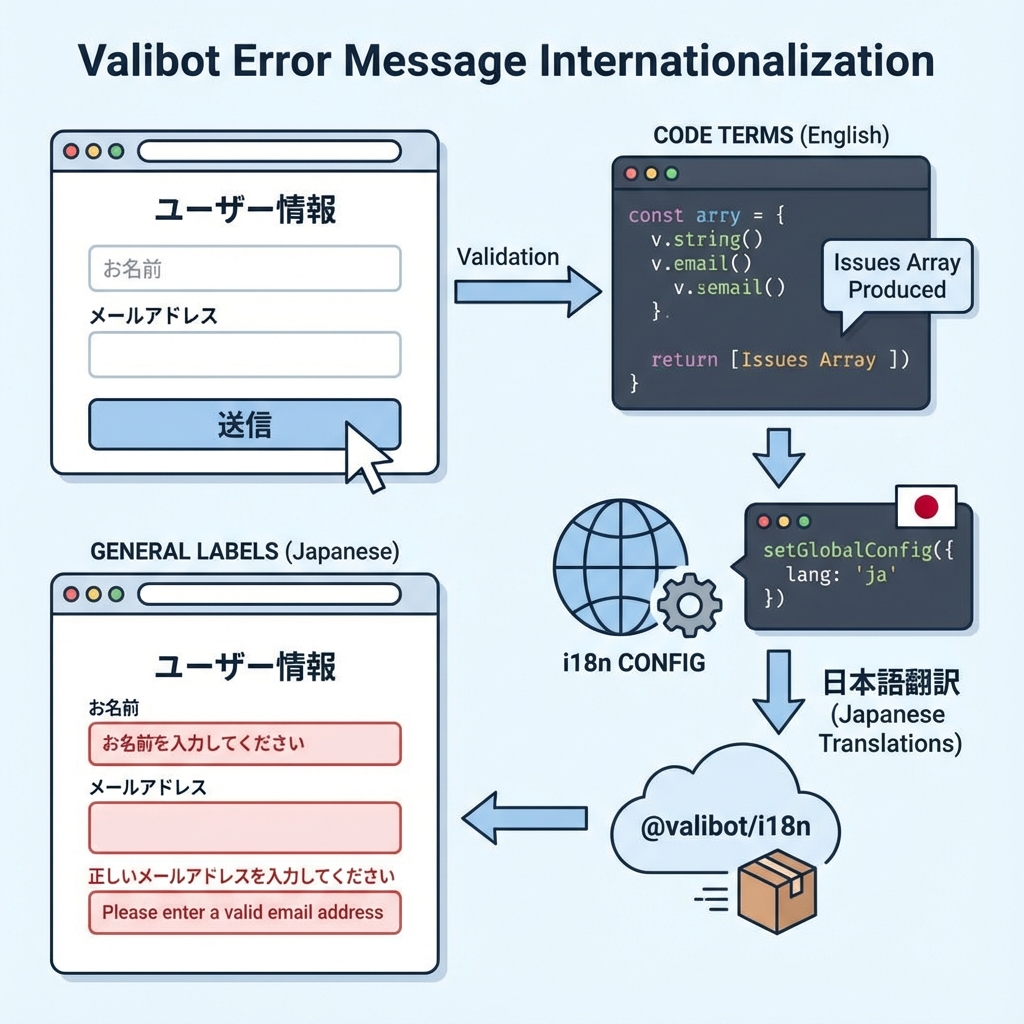
方法A:いちばん手軽🧁「その場で日本語メッセージを書く」
Valibot は各ルールにメッセージを渡せます👍(これは超わかりやすい!) React Hook Form の README でもこういう書き方が紹介されています。 (GitHub)
import * as v from 'valibot';

export const LoginSchema = v.object({
  email: v.pipe(
    v.string('メールアドレスを入力してね'),
    v.nonEmpty('メールアドレスは必須だよ'),
    v.email('メールアドレスの形式がちがうかも…!')
  ),
  password: v.pipe(
    v.string('パスワードを入力してね'),
    v.nonEmpty('パスワードは必須だよ'),
    v.minLength(8, 'パスワードは8文字以上にしてね')
  ),
});
✅メリット:すぐできる😍 ⚠️デメリット:画面が増えると同じ文言をコピペしがち…😵💫
方法B:おすすめ🍣 公式翻訳パックで “まとめて日本語化” する
Valibot には公式の翻訳パック @valibot/i18n があり、翻訳を「必要な分だけ」importできる仕組みです✨ (Valibot)
しかも日本語(ja)も用意されています🇯🇵 (JSR)
1) インストール(Windowsでも同じ)💻
npm i valibot @valibot/i18n react-hook-form @hookform/resolvers
2) 翻訳を読み込む(アプリ起動時に1回だけ)🌈
src/valibot-i18n.ts を作るのが安全でおすすめ!
// src/valibot-i18n.ts
import '@valibot/i18n/ja';      // 日本語翻訳を読み込み(side effects)
import * as v from 'valibot';

v.setGlobalConfig({ lang: 'ja' }); // 言語を日本語に
@valibot/i18nは side effects で翻訳を“グローバル保管”して、検証時に参照します。 (Valibot) 言語はsetGlobalConfig({ lang })でグローバル指定できます。 (Valibot)
3) main.tsx の先頭で読み込む(超重要)🔥
import './valibot-i18n'; // ← これを先に!
import React from 'react';
import ReactDOM from 'react-dom/client';
import App from './App';

ReactDOM.createRoot(document.getElementById('root')!).render(
  <React.StrictMode>
    <App />
  </React.StrictMode>
);
✅これで、メッセージを個別指定しなくても “日本語のデフォルト文言” が出るようになります🎉
方法C:いちばん実戦的💎「自然な日本語 + 項目名つき」にする
“Invalid input” みたいな直訳より、 「メールアドレスを入力してください」みたいな UI 用の言い方にしたいよね🥹✨
Valibot には翻訳を差し替える API があって、
setSpecificMessage(特定ルールだけ上書き)setSchemaMessage(型系まとめて上書き)setGlobalMessage(最後の保険)
みたいに階層があります🧠(優先順位も決まってる!) (Valibot)
“項目名つき日本語” を作るテンプレ🍡
// src/valibot-ja-custom.ts
import * as v from 'valibot';

// 画面で見せたいラベル辞書(好きに増やしてOK)
const labels: Record<string, string> = {
  email: 'メールアドレス',
  password: 'パスワード',
};

// issue.path から "email" / "user.name" みたいな文字列を作る
const dotPath = (path?: Array<{ key: string | number }>) =>
  path?.map((p) => String(p.key)).join('.') ?? '';

const labelOf = (issue: { path?: Array<{ key: string | number }> }) => {
  const key = dotPath(issue.path);
  return labels[key] ?? 'この項目';
};

// 必須系:nonEmpty を自然な日本語に
v.setSpecificMessage(
  v.nonEmpty,
  (issue: any) => `${labelOf(issue)}を入力してください`,
  'ja'
);

// 文字数:minLength を自然な日本語に(requirement が最小文字数)
v.setSpecificMessage(
  v.minLength,
  (issue: any) => `${labelOf(issue)}は${issue.requirement}文字以上で入力してね`,
  'ja'
);
issue には path や requirement などが入るので、それを使って文章を作れます。 (Valibot)
公式翻訳(方法B)を使いつつ、「必須だけは自分の言い回しにする」みたいな使い方がいちばん気持ちいいです😍✨
React Hook Form 側(表示まで完成させる)🧩✨
import { useForm } from 'react-hook-form';
import { valibotResolver } from '@hookform/resolvers/valibot';
import * as v from 'valibot';

const LoginSchema = v.object({
  email: v.pipe(v.string(), v.nonEmpty(), v.email()),
  password: v.pipe(v.string(), v.nonEmpty(), v.minLength(8)),
});

type FormValues = {
  email: string;
  password: string;
};

export default function App() {
  const {
    register,
    handleSubmit,
    formState: { errors },
  } = useForm<FormValues>({
    resolver: valibotResolver(LoginSchema),
  });

  return (
    <form onSubmit={handleSubmit((data) => console.log(data))}>
      <div>
        <label>メールアドレス</label><br />
        <input {...register('email')} />
        {errors.email?.message && <p>{errors.email.message}</p>}
      </div>

      <div>
        <label>パスワード</label><br />
        <input type="password" {...register('password')} />
        {errors.password?.message && <p>{errors.password.message}</p>}
      </div>

      <button type="submit">ログイン</button>
    </form>
  );
}
おまけ:デバッグ用に “まとめ表示” も便利🧾
検証失敗時の issues を人間が読みやすい形にするなら summarize が便利! (Valibot)
(開発中に console.log する用だね🛠️)
ミニ練習🎀(5分でOK)
- ✅
labelsにusername: 'ユーザー名'を追加 - ✅ スキーマに
usernameを追加してminLength(3)をつける - ✅ 「ユーザー名は3文字以上で入力してね」が出たら成功🎉😍
次の第257章(merge / pick / omit)に行く前に、もしよければ
「いま作ってるフォームの項目(email以外)」を教えてくれたら、それに合わせた 日本語メッセージ辞書をこちらでいい感じに整えてサンプル作るよ〜😊💪✨