第267章:基本のスタイリング(css() 関数)🎨
今日は Panda CSS のいちばん基本、css() でスタイルを書く方法をやっていくよ〜!😊💖
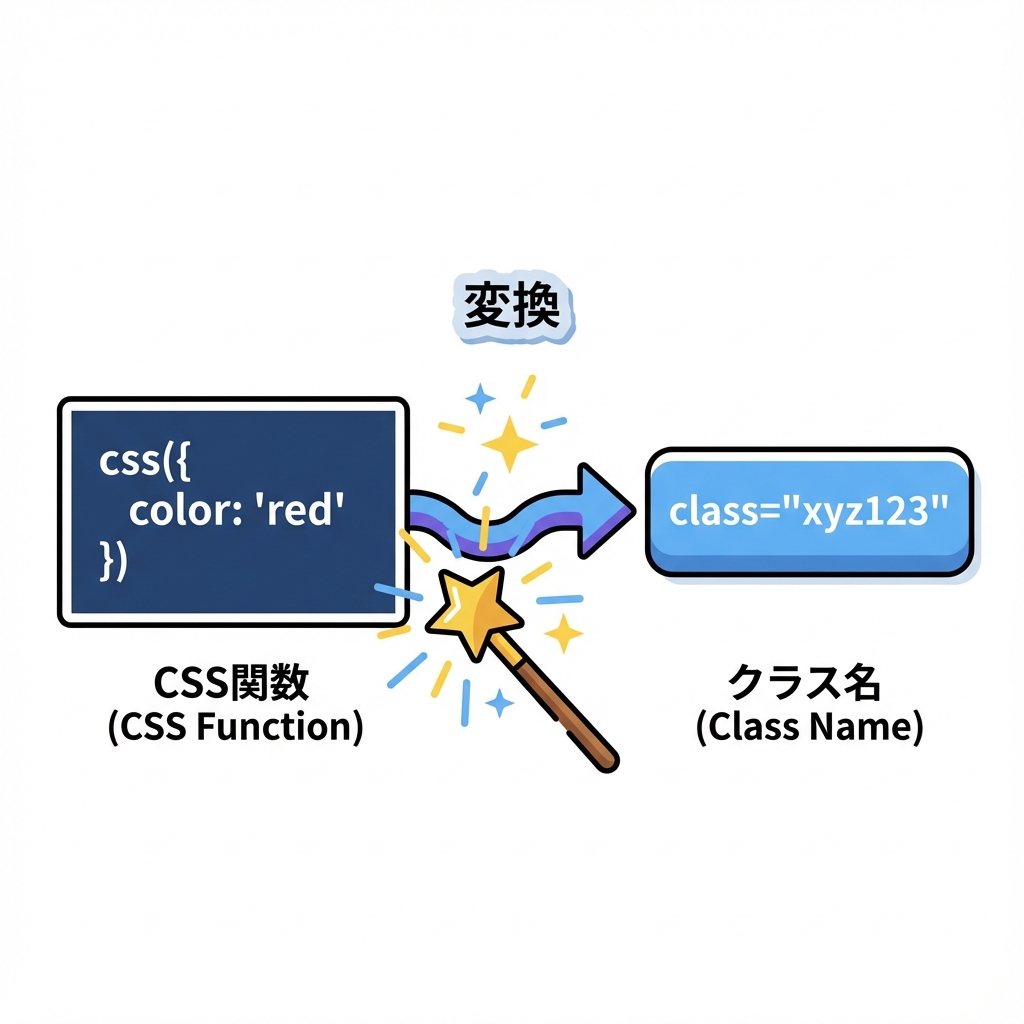
css() は 「スタイルオブジェクト → className文字列」 にしてくれる関数だよ 🪄(戻り値はただの文字列!)(panda-css.com)
0) まずは“動く状態”チェックだけ ✅👀
Panda は生成したCSSを読み込まないと見た目が変わらないよ〜!
だいたい styled-system/styles.css を ルート(app/layout.tsx)で import してるはず 👍(panda-css.com)
例:src/app/layout.tsx の場合(styled-system がプロジェクト直下にある想定)
// src/app/layout.tsx
import "../../styled-system/styles.css"

export default function RootLayout({ children }: { children: React.ReactNode }) {
  return (
    <html lang="ja">
      <body>{children}</body>
    </html>
  )
}
※ src/ を使ってない構成なら、../styled-system/styles.css みたいに .. の数が変わるよ〜(フォルダの位置だけ合わせてね)🙂
1) css() の基本:className を作るだけ 🌸
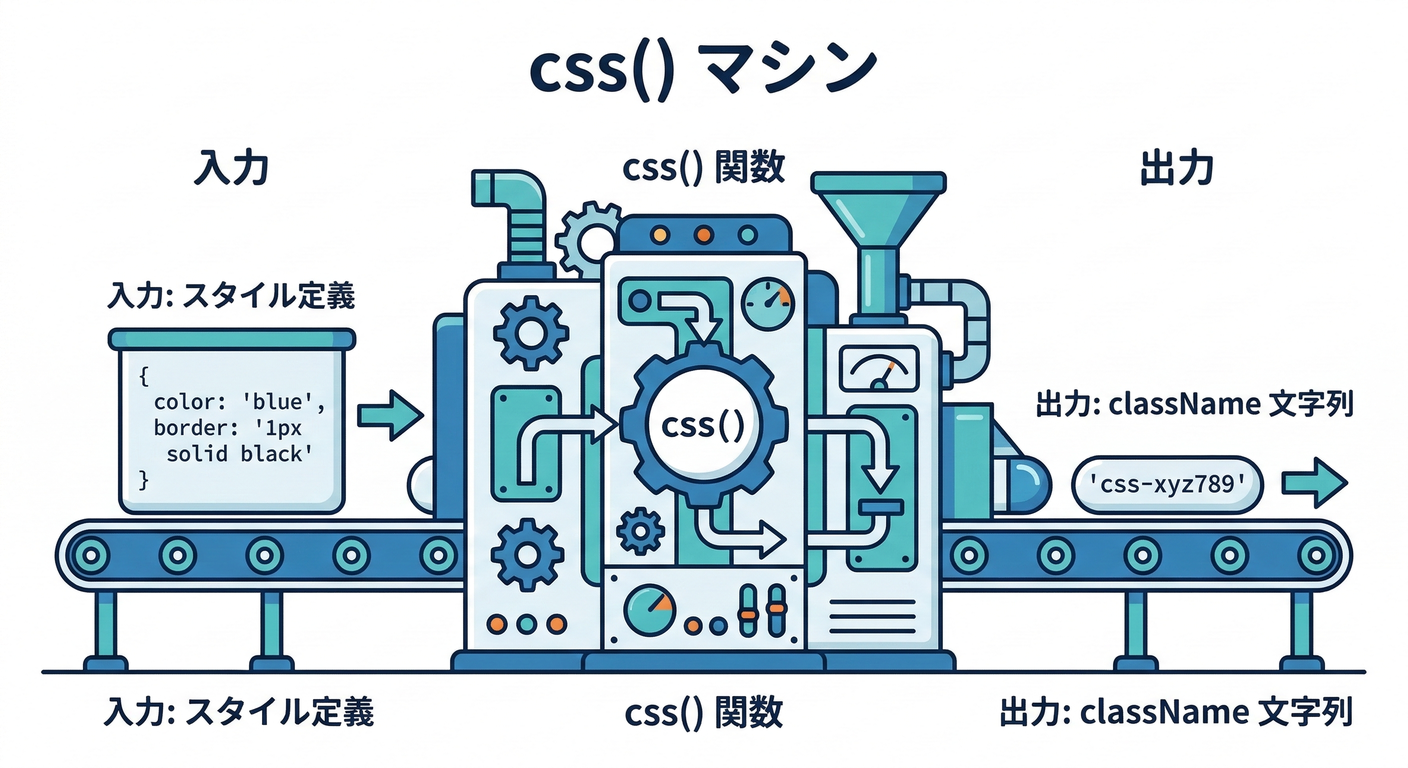
css({ ... }) に「書きたい見た目」を入れると、クラス名文字列が返ってくるよ!(panda-css.com)
import { css } from "../../styled-system/css"

const titleClass = css({
  fontSize: "2xl",
  fontWeight: "bold",
  color: "gray.800",
})

export function Title() {
  return <h1 className={titleClass}>こんにちは🐼✨</h1>
}
ポイント👇
className={css({...})}でOK(めっちゃ素直)- 書き方は CSSっぽいけど、トークンや便利ショートカットが使える感じだよ〜🐣
図解:css() が効くまでの流れ 🧠➡️🎉
2) よく使うスタイル(まずはこれだけで勝てる🏆)🧁
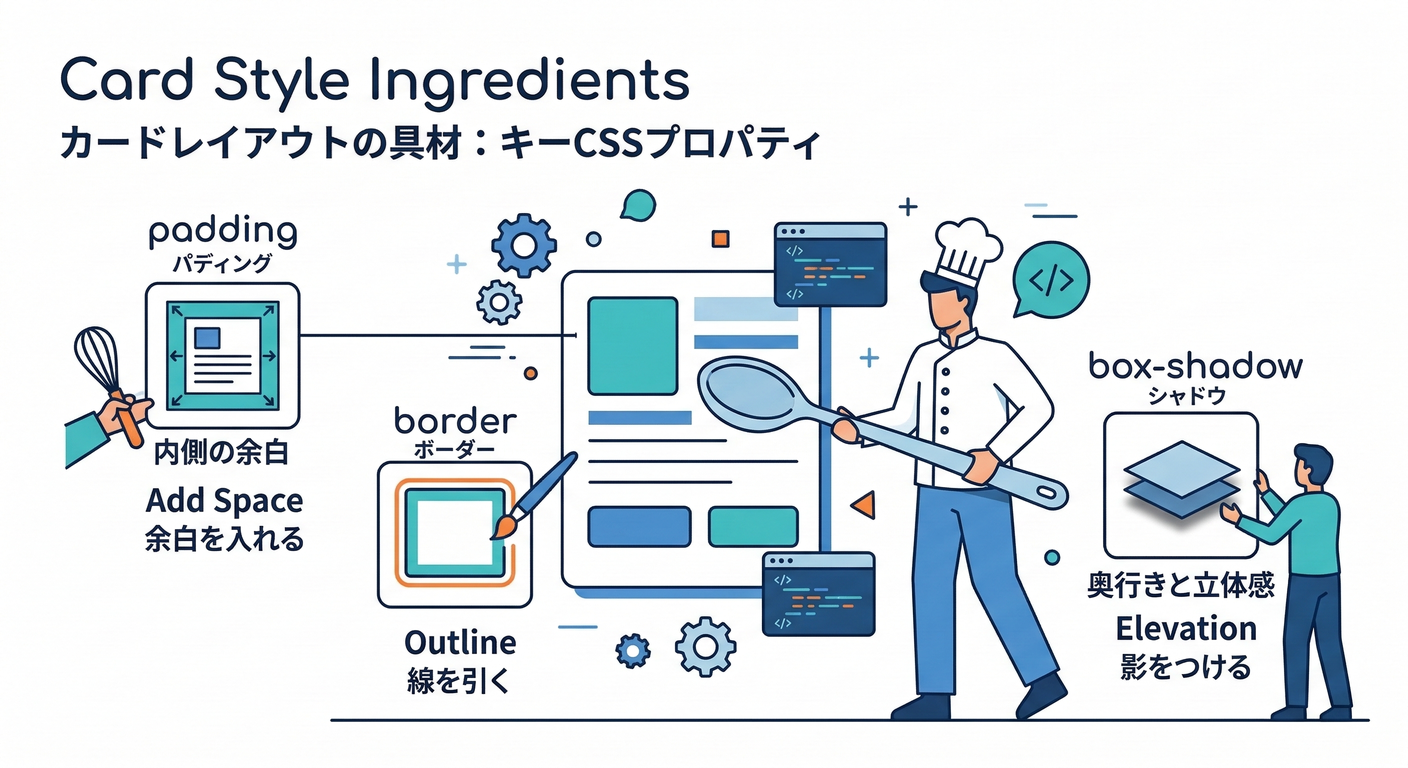
まずは「カードっぽい見た目」を作る鉄板セットを覚えよ〜!💕
import { css } from "../../styled-system/css"

export const cardClass = css({
  bg: "white",
  borderWidth: "1px",
  borderColor: "gray.200",
  borderRadius: "xl",
  padding: "4",
  boxShadow: "sm",
})
よく出るプロパティ例👇(覚えなくてOK、見ながらで大丈夫😊)
padding/marginbg(背景)color(文字色)borderWidth/borderColor/borderRadiusboxShadow
3) ホバー・フォーカスも超かんたん 🫶✨
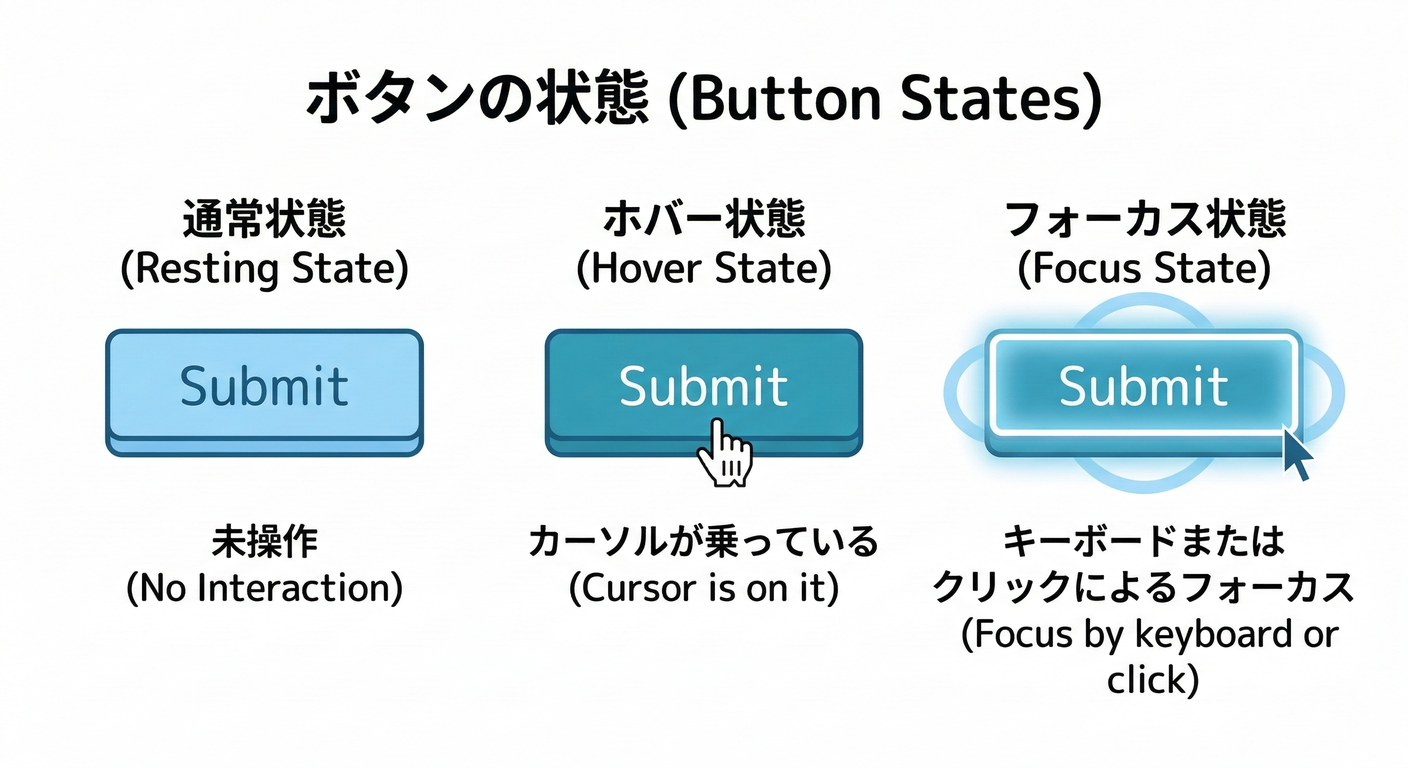
Panda は _hover みたいに書けるよ〜!
import { css } from "../../styled-system/css"

export const buttonClass = css({
  bg: "gray.900",
  color: "white",
  paddingX: "4",
  paddingY: "3",
  borderRadius: "lg",
  transition: "all 0.2s",

  _hover: {
    bg: "gray.700",
    transform: "translateY(-1px)",
  },

  _focusVisible: {
    outline: "2px solid",
    outlineColor: "blue.400",
    outlineOffset: "2px",
  },
})
4) レスポンシブ対応(スマホ→PC)📱➡️💻
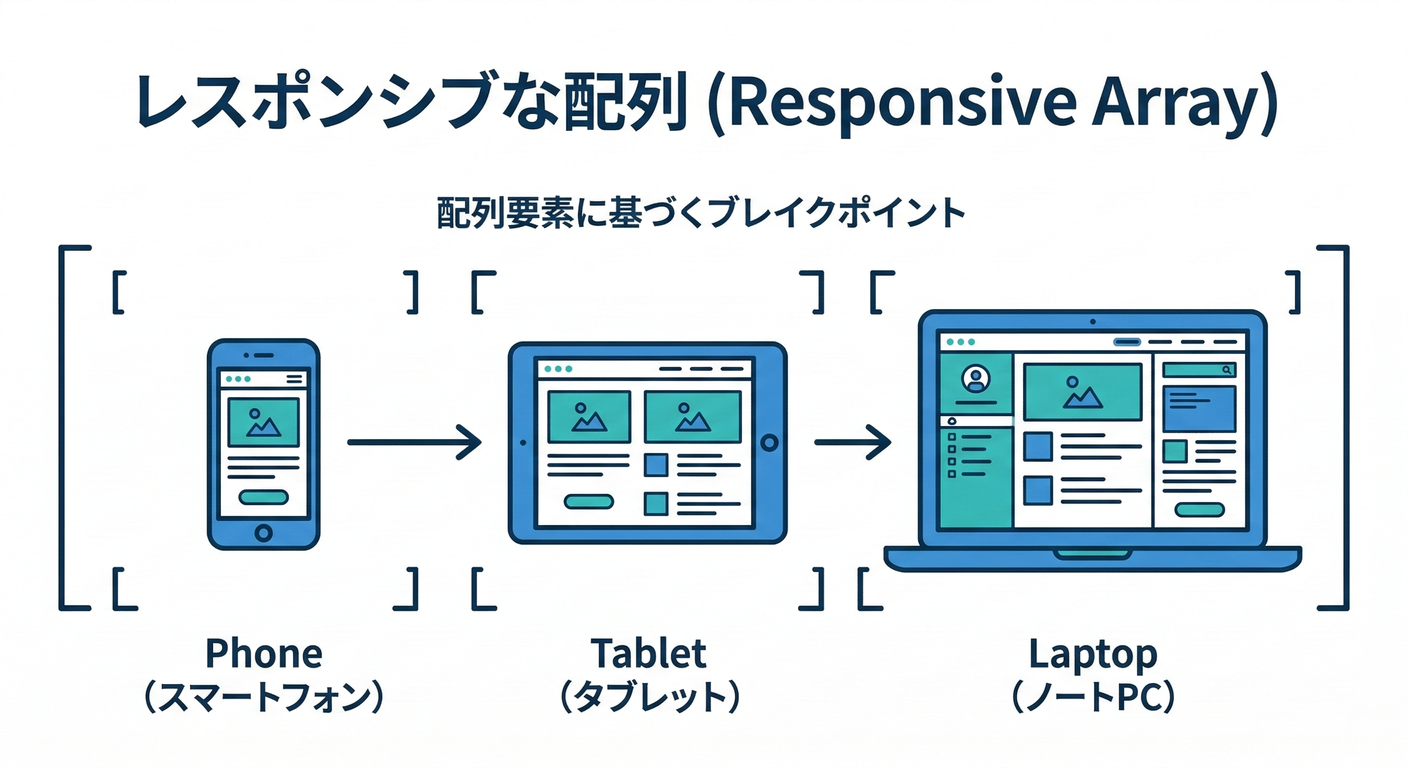
Panda は 配列でブレイクポイントごとに指定できるよ!(panda-css.com)
import { css } from "../../styled-system/css"

export const wrapClass = css({
  padding: ["4", "6", "8"],      // 小→中→大 みたいな感じ
  fontSize: ["md", "lg", "xl"],
})
「真ん中のサイズは変えない」なら undefined でスキップもできるよ〜(panda-css.com)
5) className を合体したいとき(cx)🧷✨

「ベースのスタイル + 追加のスタイル」をくっつけたいときは cx が便利!(panda-css.com)
import { css, cx } from "../../styled-system/css"

const base = css({ borderRadius: "xl", padding: "4" })
const danger = css({ bg: "red.50", borderColor: "red.200", borderWidth: "1px" })

export function Notice({ isDanger }: { isDanger: boolean }) {
  return <div className={cx(base, isDanger && danger)}>お知らせだよ📢</div>
}
6) ミニ実装:大学イベントカードを作ろう 🎓🌸
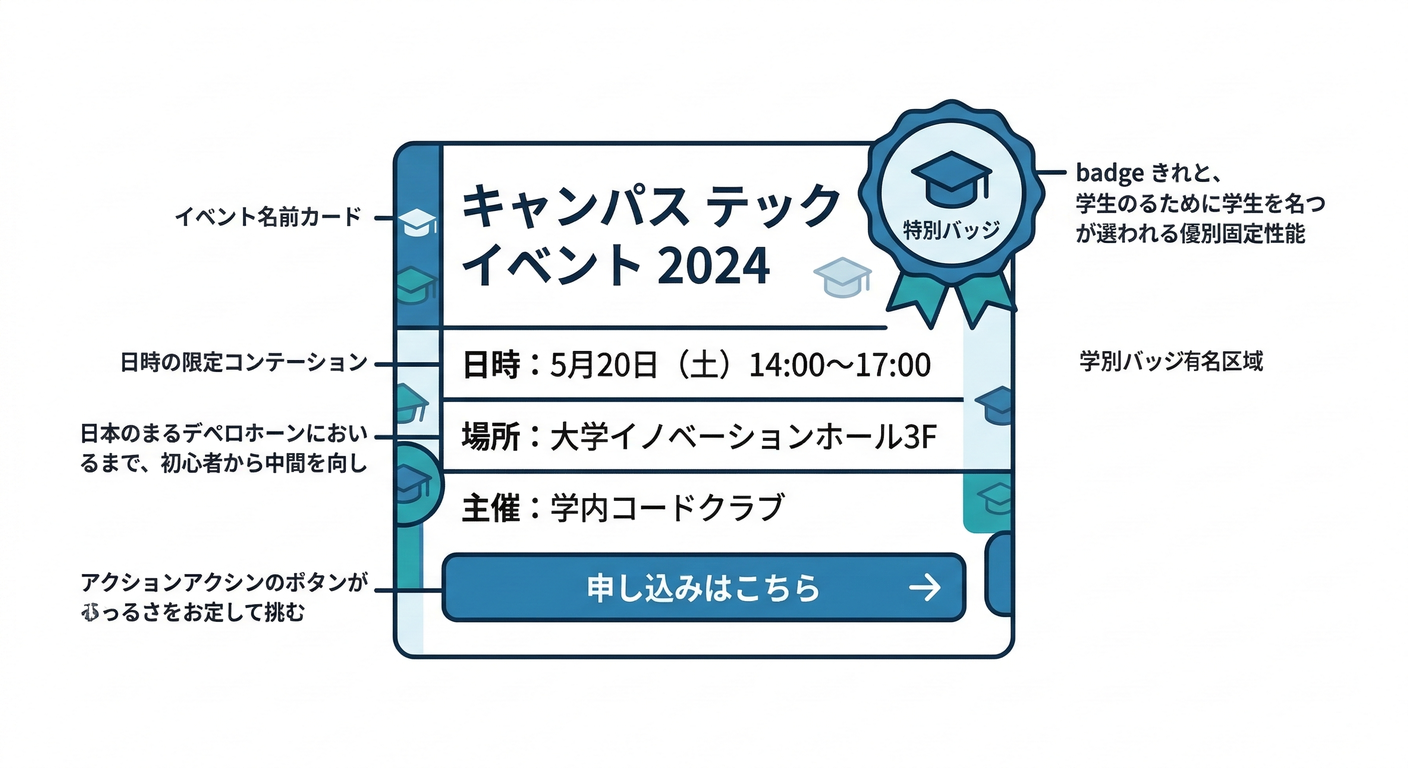
6-1) src/components/CampusEventCard.tsx を作成 🧩
// src/components/CampusEventCard.tsx
import { css } from "../../styled-system/css"

type Props = {
  title: string
  dateText: string
  place: string
  badge?: "募集中" | "満員"
}

const card = css({
  bg: "white",
  borderWidth: "1px",
  borderColor: "gray.200",
  borderRadius: "2xl",
  padding: ["4", "5", "6"],
  boxShadow: "sm",
  transition: "all 0.2s",

  _hover: {
    boxShadow: "md",
    transform: "translateY(-2px)",
  },
})

const titleCls = css({
  fontSize: ["lg", "xl"],
  fontWeight: "bold",
  color: "gray.900",
})

const metaCls = css({
  marginTop: "2",
  color: "gray.600",
  fontSize: "sm",
  display: "flex",
  flexDirection: "column",
  gap: "1",
})

const badgeBase = css({
  display: "inline-flex",
  alignItems: "center",
  paddingX: "3",
  paddingY: "1",
  borderRadius: "full",
  fontSize: "xs",
  fontWeight: "bold",
  borderWidth: "1px",
})

const badgeOpen = css({
  bg: "green.50",
  color: "green.700",
  borderColor: "green.200",
})

const badgeFull = css({
  bg: "gray.100",
  color: "gray.700",
  borderColor: "gray.200",
})

export function CampusEventCard({ title, dateText, place, badge }: Props) {
  const badgeCls =
    badge === "募集中" ? css(badgeBase, badgeOpen)
    : badge === "満員" ? css(badgeBase, badgeFull)
    : ""

  return (
    <article className={card}>
      <div className={css({ display: "flex", justifyContent: "space-between", gap: "3" })}>
        <h3 className={titleCls}>{title}</h3>
        {badge && <span className={badgeCls}>{badge}</span>}
      </div>

      <div className={metaCls}>
        <span>📅 {dateText}</span>
        <span>📍 {place}</span>
      </div>
    </article>
  )
}
6-2) src/app/page.tsx で表示 🏠✨
// src/app/page.tsx
import { css } from "../../styled-system/css"
import { CampusEventCard } from "../components/CampusEventCard"

export default function Page() {
  return (
    <main
      className={css({
        minHeight: "100vh",
        bg: "gray.50",
        padding: ["5", "8"],
      })}
    >
      <h1
        className={css({
          fontSize: ["2xl", "3xl"],
          fontWeight: "bold",
          marginBottom: "6",
        })}
      >
        学内イベント🌸✨
      </h1>

      <div
        className={css({
          display: "grid",
          gridTemplateColumns: ["1fr", "repeat(2, 1fr)"],
          gap: "4",
        })}
      >
        <CampusEventCard title="スイーツ研究会🍰" dateText="1/10(土) 14:00" place="2号館 301" badge="募集中" />
        <CampusEventCard title="写真さんぽ📸" dateText="1/12(月) 10:00" place="正門集合" badge="満員" />
      </div>
    </main>
  )
}
できたら npm run dev で見て、ホバーでふわっと浮くのを確認してね〜🥰✨
7) よくあるハマり 🪤(ここだけ助かるやつ)
-
見た目が変わらない →
styled-system/styles.cssの import を再確認!(panda-css.com) → Next.js のキャッシュで詰まることもあるので、.nextを消して再起動が効くことがあるよ(公式のトラブルシュートにもある)(panda-css.com)- PowerShellなら例:
Remove-Item -Recurse -Force .next
- PowerShellなら例:
-
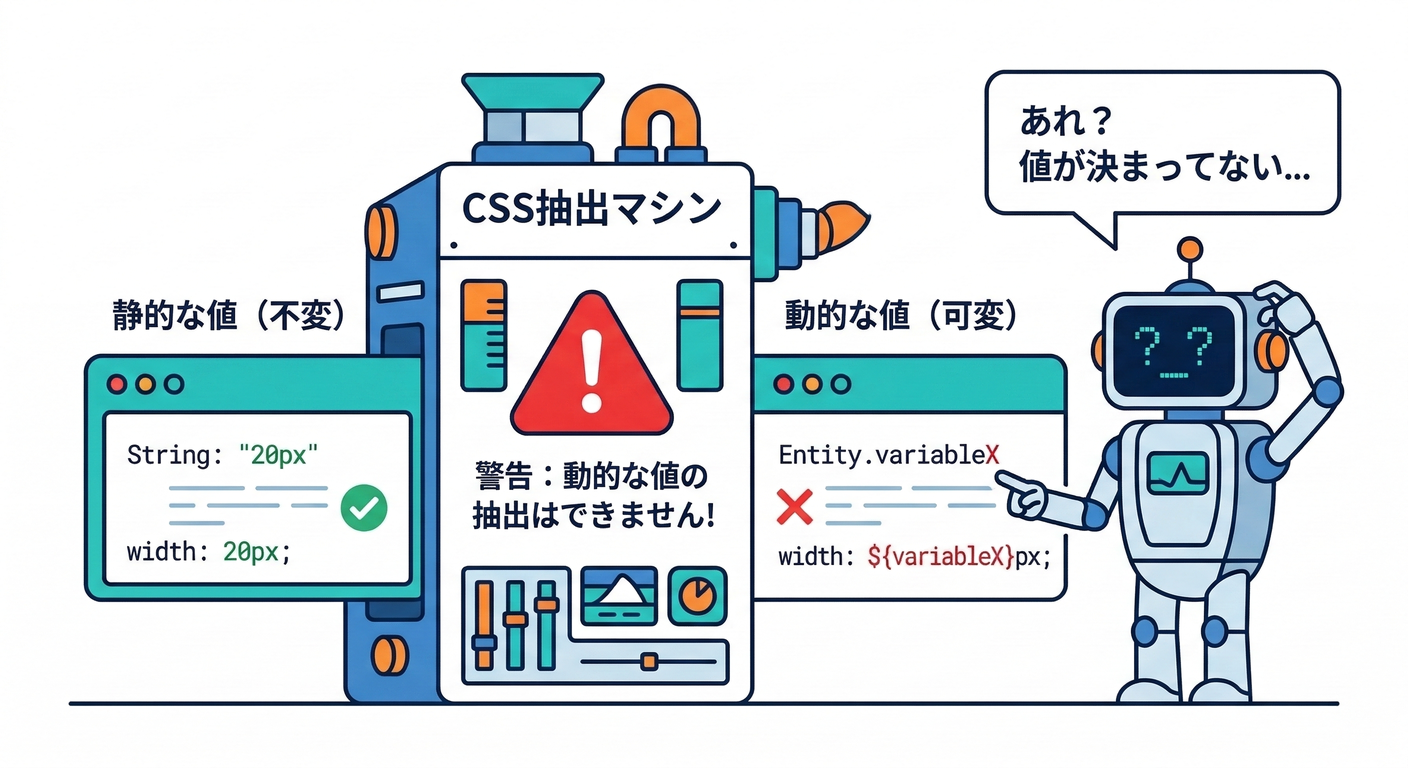
「動的な値」を入れたら効かない/生成されない → Panda は “ビルド時に解析してCSS生成” する前提なので、何でも自由に動的にできるわけじゃないよ〜!必要なら
staticCssで事前生成する考え方があるよ(panda-css.com)
今日のまとめ 🎀🐼
css()は スタイルを書いて className を返すだけ!(panda-css.com)_hoverとか配列レスポンシブで 可愛いUIがすぐ作れる(panda-css.com)- className 合体は
cxが便利!(panda-css.com)
次の章(第268章)では、Recipes で “ボタンのバリエーション量産” に入っていくよ〜!🧂✨