第268章:Recipes でバリエーションを作る(Button等)🧂
ボタンって、**「サイズ」「見た目(塗り/枠線)」「色」「角丸」**みたいにオプションが増えがちだよね…🥹 そこで登場するのが Panda CSS の Recipes!🍳✨ 「オプションを選ぶだけで、いい感じのclassNameが出る」仕組みだよ〜!😆
Recipesは、base / variants / compoundVariants / defaultVariants で構成されるよ。 (panda-css.com)
今日のゴール 🎯✨
- Buttonの見た目を variant(solid/outline/ghost) と size(sm/md/lg) で切り替えられるようにする🎛️
- できあがったら、こう書けるようになる👇😍
<Button variant="solid" size="md">保存</Button>
<Button variant="outline" size="sm">戻る</Button>
<Button variant="ghost" size="lg">あとで</Button>
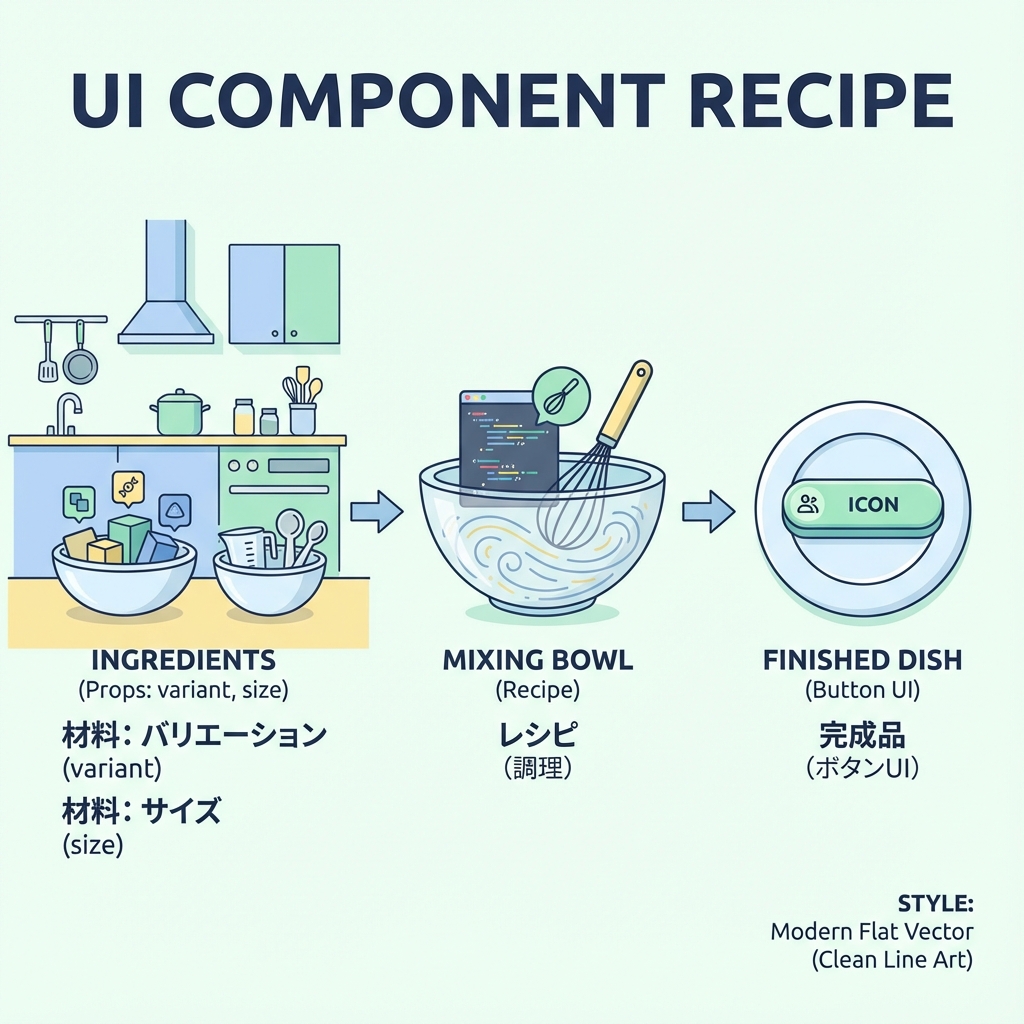
Recipesのイメージ図 🧠➡️🎨
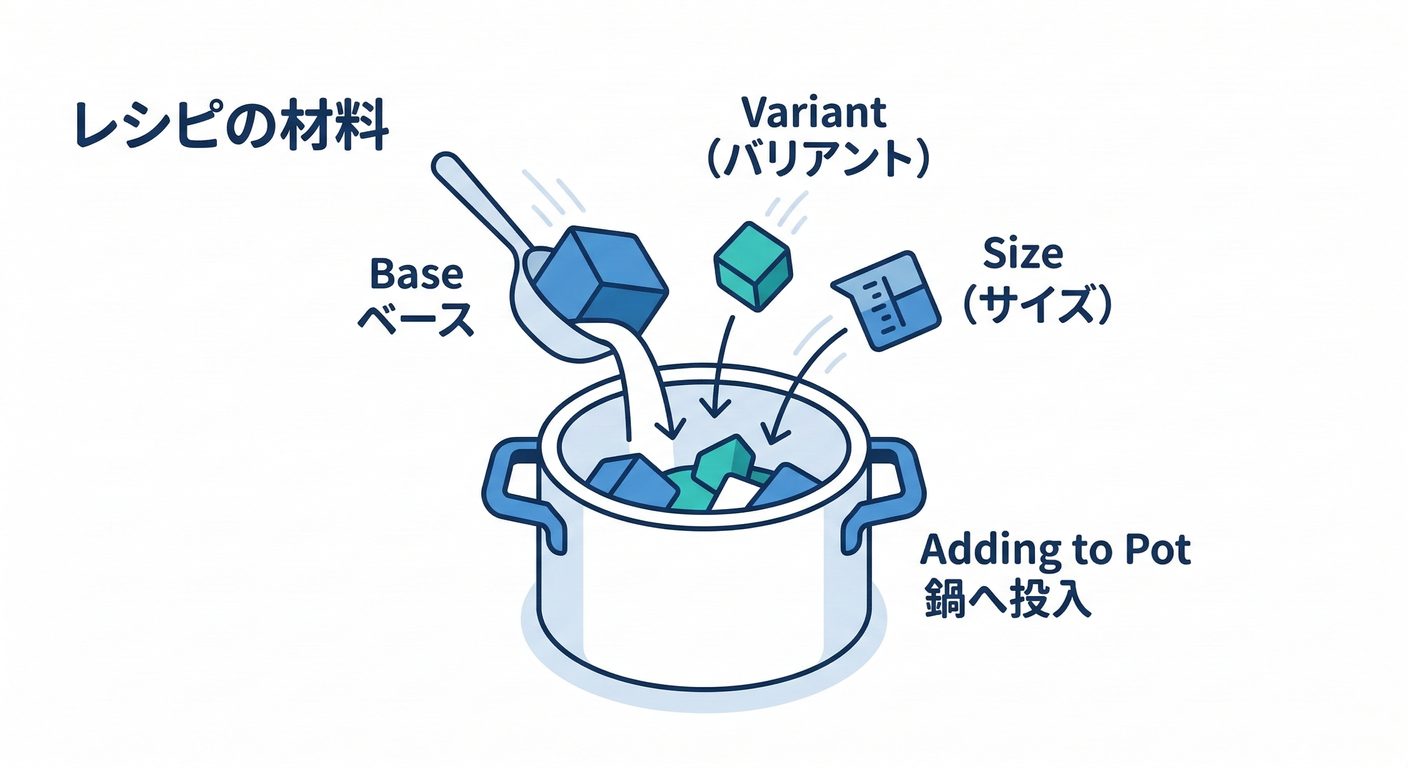
「props → recipe関数 → className → 見た目が変わる」って流れだよ〜!🪄
まず知っておく:Recipesは2種類あるよ 🐼✌️
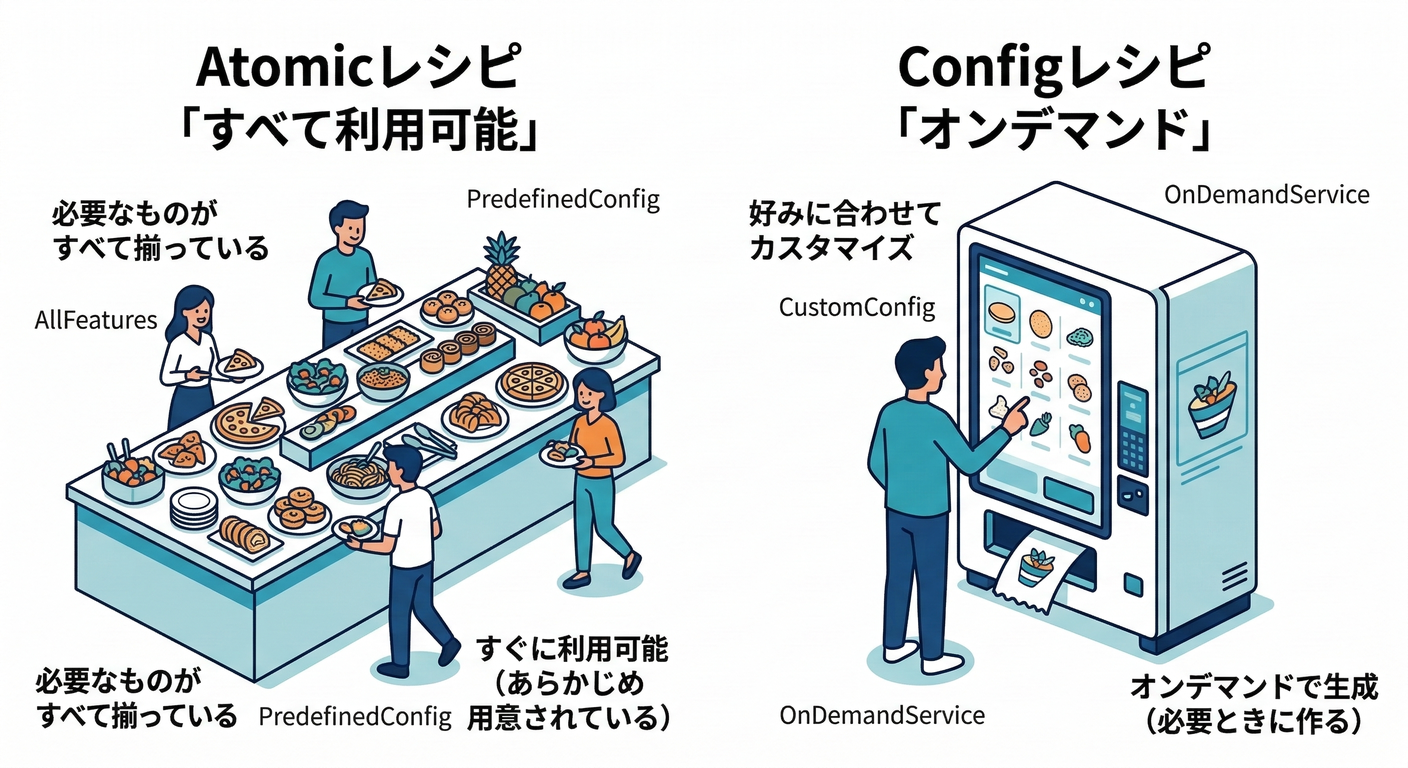
PandaのRecipesには大きく2つあるよ〜👇
- Atomic Recipe(cva):コード内で作る。使った/使ってないに関係なく、基本「全部」生成されがち。 (panda-css.com)
- Config Recipe(defineRecipe):設定に登録する。使った分だけ生成されやすい(デザインシステム向き)✨ (panda-css.com)
この章は Config Recipe(defineRecipe) で「Buttonの型」を作るよ〜!🧁
手順①:ButtonのRecipeを作る 🧁🧂
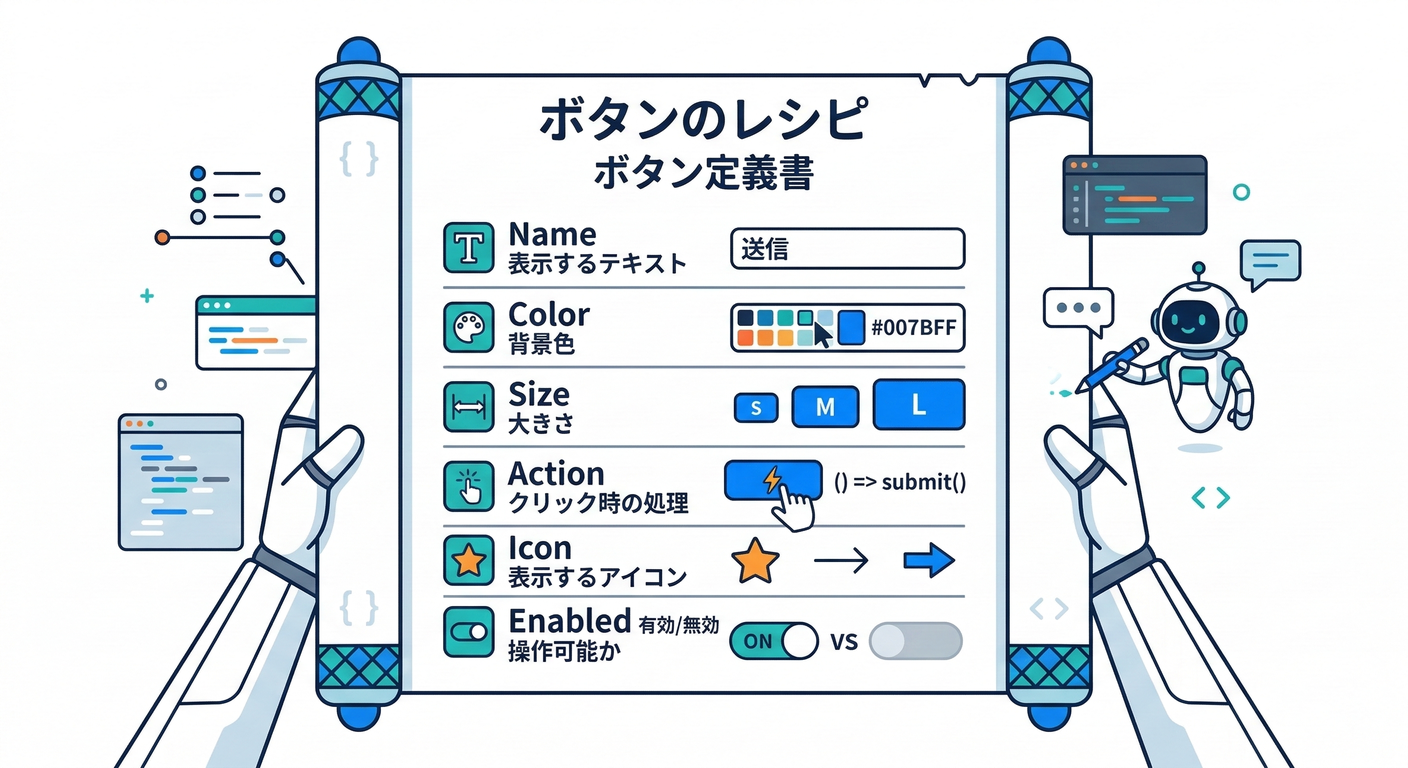
たとえばこんな場所にファイルを作る(場所は好みでOK)👇
src/theme/recipes/button.recipe.ts
中身はこれ👇(まずはコピペでOK!😆)
import { defineRecipe } from "@pandacss/dev"

export const buttonRecipe = defineRecipe({
  className: "button",
  description: "App button styles",

  base: {
    display: "inline-flex",
    alignItems: "center",
    justifyContent: "center",
    fontWeight: "600",
    borderRadius: "md",
    userSelect: "none",
    transitionProperty: "background, border-color, color, transform",
    transitionDuration: "fast",
    cursor: "pointer",

    _focusVisible: {
      outline: "2px solid",
      outlineColor: "blue.400",
      outlineOffset: "2px",
    },

    _disabled: {
      opacity: 0.5,
      cursor: "not-allowed",
    },
  },

  variants: {
    variant: {
      solid: {
        bg: "blue.600",
        color: "white",
        _hover: { bg: "blue.700" },
        _active: { transform: "translateY(1px)" },
      },
      outline: {
        bg: "transparent",
        color: "blue.700",
        borderWidth: "1px",
        borderColor: "blue.300",
        _hover: { bg: "blue.50" },
        _active: { transform: "translateY(1px)" },
      },
      ghost: {
        bg: "transparent",
        color: "blue.700",
        _hover: { bg: "blue.50" },
        _active: { transform: "translateY(1px)" },
      },
    },

    size: {
      sm: {
        height: "8",
        px: "3",
        fontSize: "sm",
        gap: "1.5",
      },
      md: {
        height: "10",
        px: "4",
        fontSize: "md",
        gap: "2",
      },
      lg: {
        height: "12",
        px: "5",
        fontSize: "lg",
        gap: "2.5",
      },
    },
  },

  defaultVariants: {
    variant: "solid",
    size: "md",
  },

  // 例:outline + lg の時だけちょい強調したい!みたいな時に便利✨
  compoundVariants: [
    {
      variant: "outline",
      size: "lg",
      css: {
        borderWidth: "2px",
      },
    },
  ],
})
Recipesは base / variants / compoundVariants / defaultVariants で組み立てるよ〜って部分、ここで全部使ってるよ! (panda-css.com)
手順②:panda.config.ts に登録する 🧱🐼

panda.config.ts の theme.extend.recipes に追加するよ!
import { defineConfig } from "@pandacss/dev"
import { buttonRecipe } from "./src/theme/recipes/button.recipe"

export default defineConfig({
  // ...(既存の設定はそのまま)
  theme: {
    extend: {
      recipes: {
        button: buttonRecipe,
      },
    },
  },
})
Config Recipeは「設定に置くと、使った分だけ生成される」系のやつだよ〜🫶 (panda-css.com)
手順③:コード生成(panda codegen)する ⚙️✨
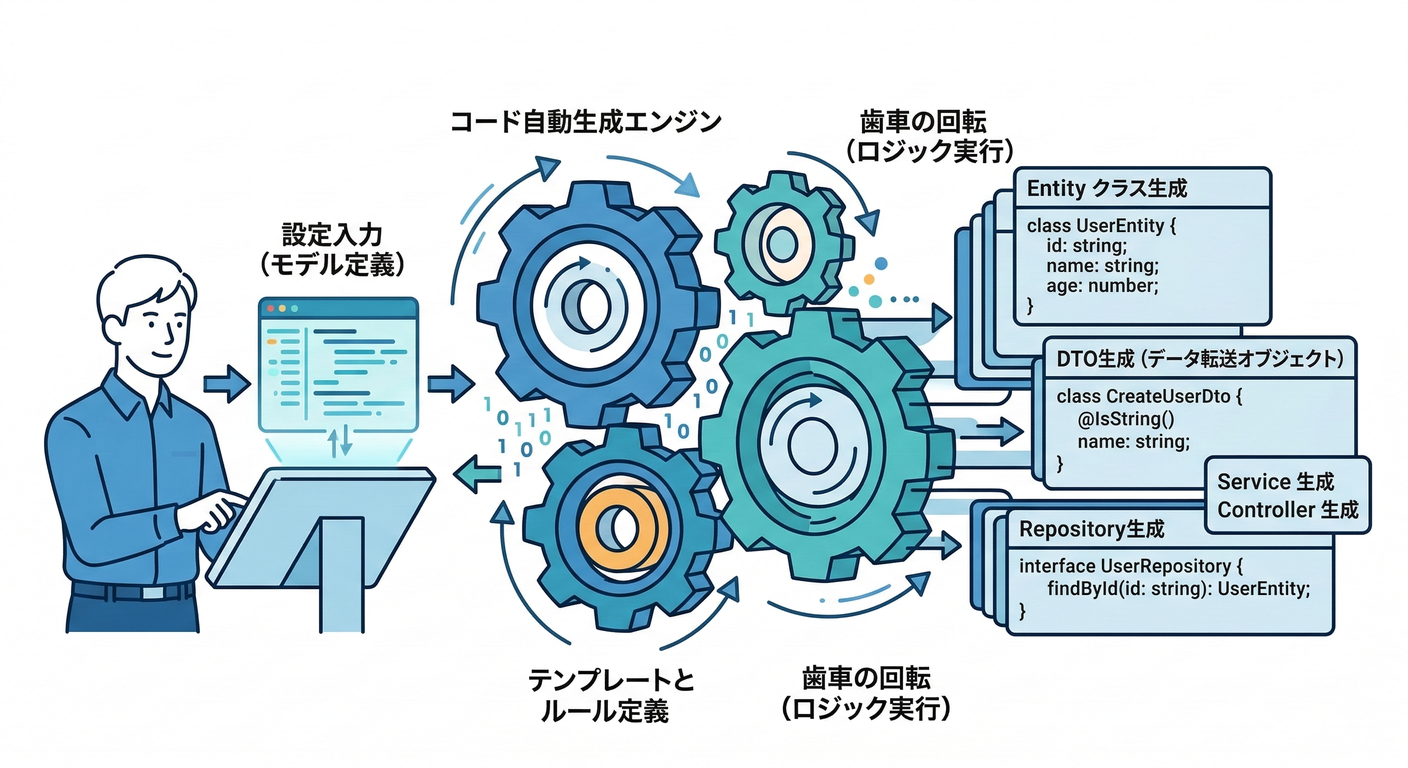
Recipeを追加したら、生成を走らせるよ〜!
npx panda codegen
もし自動生成されない時は panda codegen を実行してね、って公式の流れもこんな感じだよ。 (panda-css.com)
成功すると、だいたい styled-system/recipes(outdirによる)に button が生えるよ🌱
そして「使ったvariantだけCSSが生成される」方向に寄せられるのが嬉しいポイント!✨ (panda-css.com)
手順④:Buttonコンポーネントを作る 🧸✨
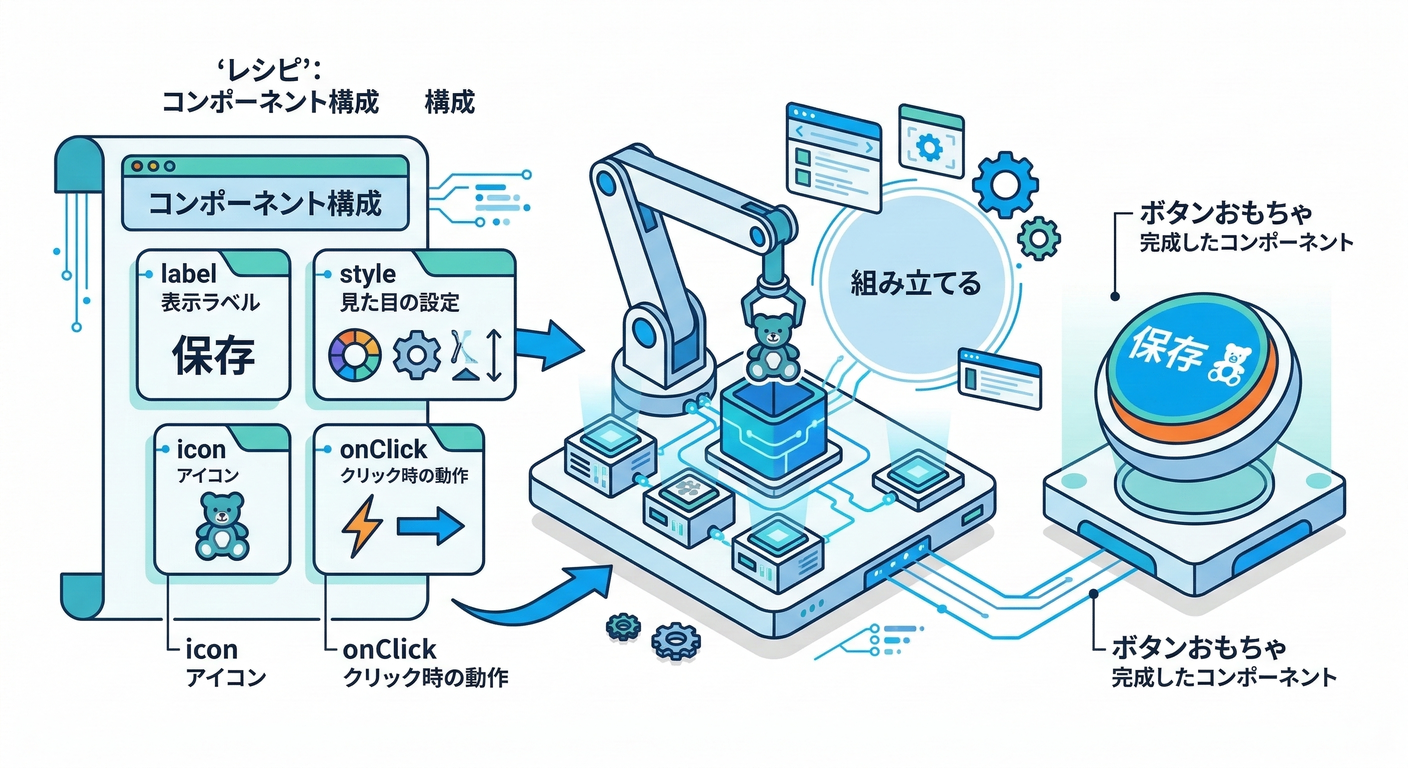
例:src/components/ui/Button.tsx
※ クリック(onClick)で使いたいことが多いので、ここは use client で作っちゃうのがラクだよ〜🫶
"use client"

import React from "react"
import { button } from "@/styled-system/recipes"
import type { ButtonVariants } from "@/styled-system/recipes"

type Props = React.ButtonHTMLAttributes<HTMLButtonElement> &
  ButtonVariants & {
    children: React.ReactNode
  }

export function Button(props: Props) {
  const { variant, size, className, children, ...rest } = props

  const cls = [button({ variant, size }), className].filter(Boolean).join(" ")

  return (
    <button className={cls} {...rest}>
      {children}
    </button>
  )
}
Recipeの型(ButtonVariants)を styled-system/recipes からimportできるよ〜ってのも公式で紹介されてるよ! (panda-css.com)
もし
@/styled-system/...で解決できなかったら、プロジェクトのoutdirに合わせて../styled-system/recipesみたいに相対パスにしてOKだよ👌
手順⑤:動作確認ページを作る 🧪🌸
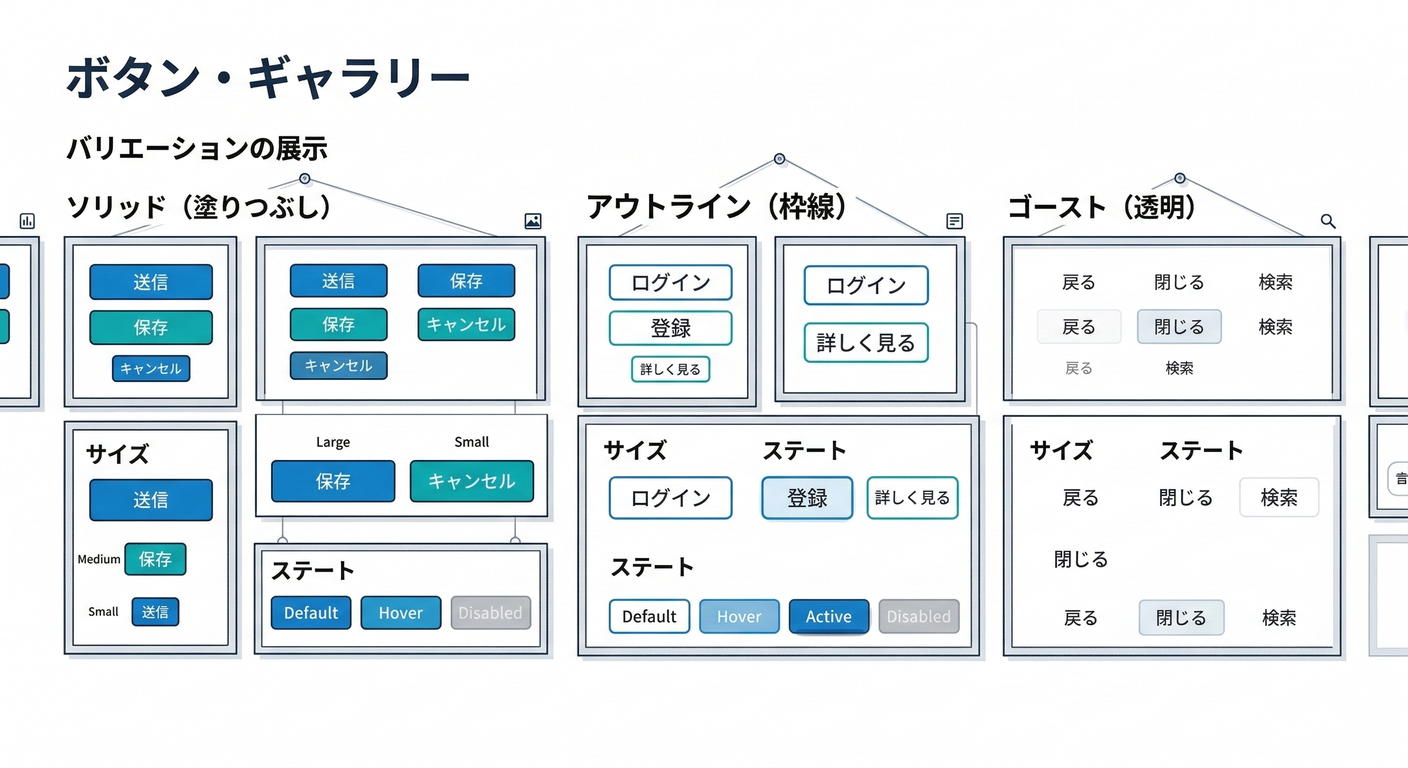
例:src/app/panda-demo/page.tsx
import { Button } from "@/components/ui/Button"

export default function Page() {
  return (
    <main style={{ padding: 24, display: "grid", gap: 12 }}>
      <h1 style={{ fontSize: 24, fontWeight: 700 }}>Panda CSS Recipes Demo 🐼✨</h1>

      <div style={{ display: "flex", gap: 12, flexWrap: "wrap" }}>
        <Button>Default(solid/md)</Button>
        <Button variant="solid" size="sm">solid sm</Button>
        <Button variant="solid" size="lg">solid lg</Button>
      </div>

      <div style={{ display: "flex", gap: 12, flexWrap: "wrap" }}>
        <Button variant="outline" size="sm">outline sm</Button>
        <Button variant="outline" size="md">outline md</Button>
        <Button variant="outline" size="lg">outline lg(compoundが効く)</Button>
      </div>

      <div style={{ display: "flex", gap: 12, flexWrap: "wrap" }}>
        <Button variant="ghost" size="sm">ghost sm</Button>
        <Button variant="ghost" size="md">ghost md</Button>
        <Button variant="ghost" size="lg" disabled>ghost lg disabled</Button>
      </div>
    </main>
  )
}
これで、バリエーションが切り替わったら勝ち〜!🎉😆
よくあるハマりどころ 🪤🥹(すぐ治るよ)
-
button が import できない
- →
npx panda codegenを忘れてる率高め!⚙️ (panda-css.com)
- →
-
CSSが当たらない
- →
styled-system/styles.css(生成CSS)をapp/layout.tsxなどで読み込んでるかチェック👀(※セットアップ章のところ)
- →
-
変更が反映されない
- → devサーバー再起動、または codegen をもう一回✨
ミニ課題 🎓💞(5分)
variantに danger を追加してみよう❤️🔥(solid/outline/ghost のどれかでOK)compoundVariantsで「danger + outline のときだけ borderColor を赤く」してみよう🧪
できたら、次の章で Slot Recipes(CardやDialogみたいな複合UI) に進むと「うわ〜それ欲しかったやつ!」ってなるはず😍🍱