第237章:レスポンシブ対応のテスト
この章では、Playwright で 「画面サイズが変わってもUIが崩れないか?」 を自動テストします! スマホ表示って、地味に事故りやすいんだよね…🥺💦(ボタン押せない、メニュー消える、文字はみ出る、など)
今日できるようになること ✅🎯
- PC / タブレット / スマホ の表示を自動で切り替えてテストする📐✨
- 画面幅によって 「出るはず / 消えるはず」 のUIを検証する👀✅
- 必要なら スクショ比較(ビジュアルテスト) で崩れを検出する🖼️🧪
ざっくり全体像(同じテストを、複数画面サイズで回す)🔁📱💻
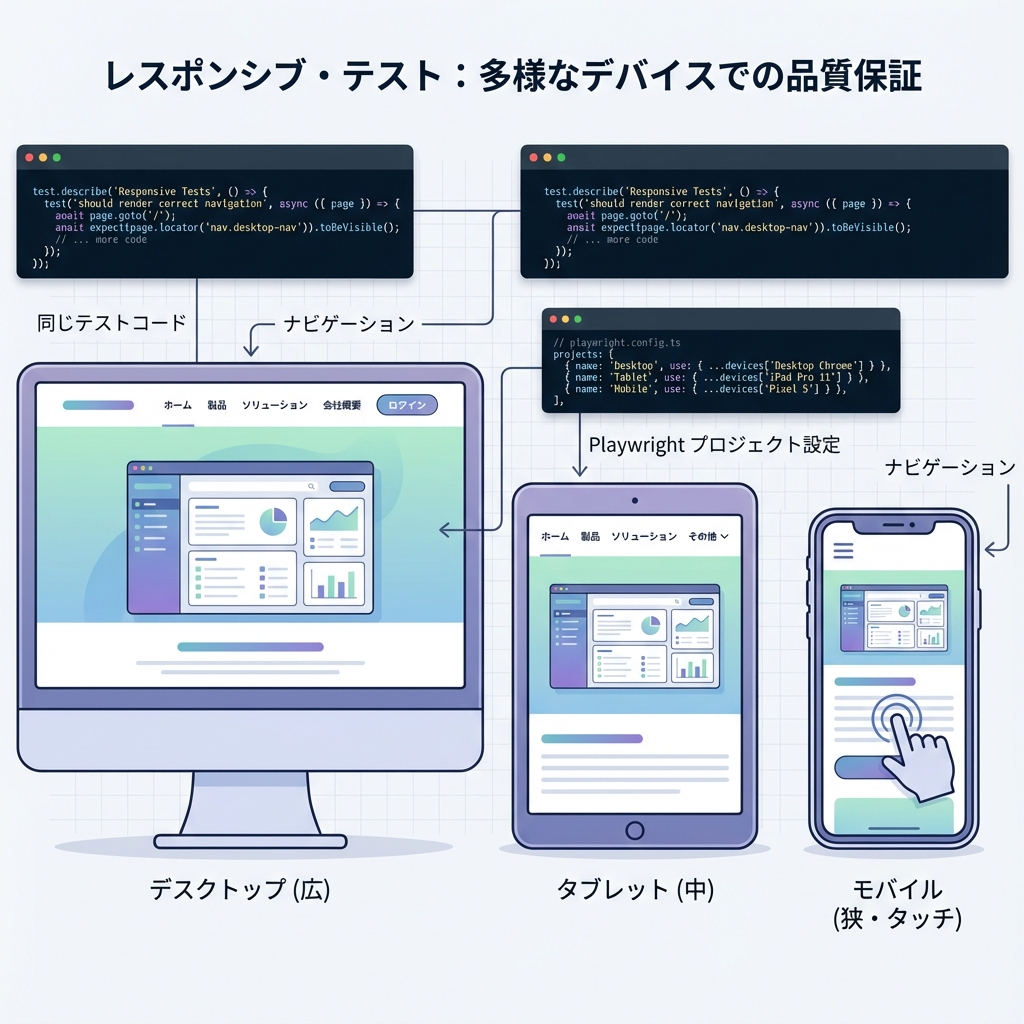
Playwright には projects(同じテストを違う設定で走らせる仕組み)があるので、これを使うのが王道です💡 (Playwright) さらに devices(iPhone 13 などのデバイス設定) も標準で用意されてます📱✨ (Playwright)
ステップ1:Playwright の projects で「画面サイズ別」を作る 🧩🛠️
playwright.config.ts に Desktop / Tablet / Mobile を定義します💪✨
(すでに config があるなら、projects: だけ足してOK!)
// playwright.config.ts
import { defineConfig, devices } from '@playwright/test';

export default defineConfig({
  testDir: './tests',
  use: {
    // あなたのVite開発サーバーに合わせてね(例)
    baseURL: 'http://localhost:5173',
    trace: 'on-first-retry',
  },

  projects: [
    {
      name: 'Desktop Chrome 💻',
      use: {
        ...devices['Desktop Chrome'],
      },
    },
    {
      name: 'Tablet 🧸 (iPad)',
      use: {
        ...devices['iPad (gen 7)'],
      },
    },
    {
      name: 'Mobile 📱 (iPhone 13)',
      use: {
        ...devices['iPhone 13'],
      },
    },
  ],
});
projectsは「同じテストを、別設定で実行」できる仕組みだよ〜! (Playwright)devices['iPhone 13']みたいにすると、viewport / userAgent / touch などをまとめて再現してくれます✨ (Playwright)
ステップ2:レスポンシブで「変わるポイント」を決める 🧠📌
レスポンシブテストは、全部を完璧にやろうとすると沼です😵💫💦 なのでまずは 事故りやすいところだけ テストします👍✨
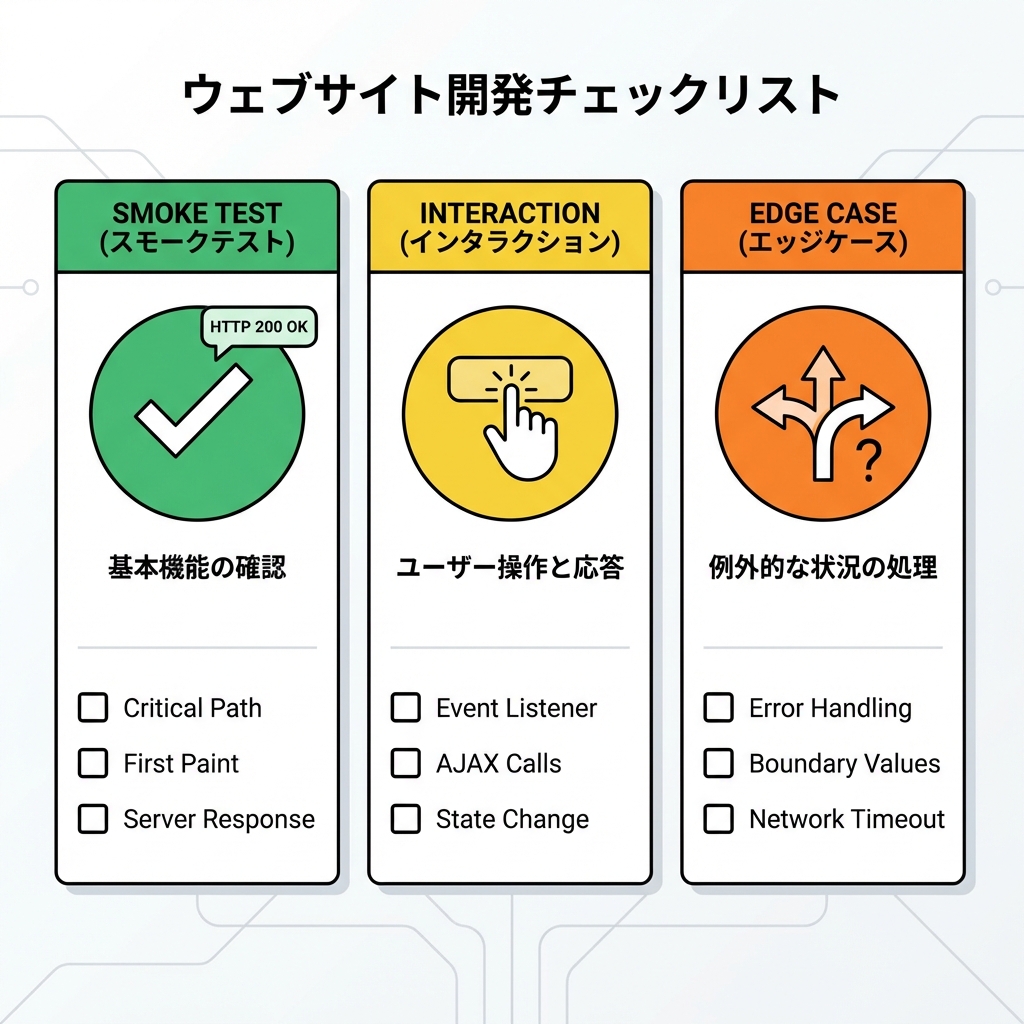
おすすめチェック項目(あるある)👇
- ヘッダーが 二段になってない? 🧱💥
- ナビがスマホで ハンバーガーに切り替わる? 🍔
- ボタンが 画面外に飛んでない? 🏃♀️💨
- 入力欄が 細すぎて入力できない とかない? ✍️😢
ステップ3:実践テスト例(ハンバーガーメニュー)🍔📱✅
ここでは例として、
- Desktop:ナビ(リンク一覧)が見える、ハンバーガーは見えない
- Mobile:ハンバーガーが見える、ナビ(リンク一覧)は閉じてる
- Mobile:ハンバーガー押したらメニュー出る
みたいなテストを書きます✍️✨
※あなたのアプリの実装に合わせて、ロケーター(
getByRoleとか)を調整してね🙏 第234章のgetByRoleベースで書くと強いよ💪
// tests/responsive.spec.ts
import { test, expect } from '@playwright/test';

test.describe('レスポンシブ:ヘッダー/ナビの崩れチェック 🍔📱', () => {
  test('Desktopではナビが見えて、ハンバーガーが隠れる 💻', async ({ page }) => {
    await page.goto('/');

    // 例:ナビゲーション領域(実装に合わせて調整してね)
    const nav = page.getByRole('navigation');
    await expect(nav).toBeVisible();

    // 例:ハンバーガーボタン(aria-label を付けるのがおすすめ!)
    const hamburger = page.getByRole('button', { name: /menu|メニュー|hamburger/i });
    await expect(hamburger).toBeHidden();
  });

  test('Mobileではハンバーガーが見えて、ナビは閉じてる 📱', async ({ page }) => {
    await page.goto('/');

    const hamburger = page.getByRole('button', { name: /menu|メニュー|hamburger/i });
    await expect(hamburger).toBeVisible();

    const nav = page.getByRole('navigation');
    // 「スマホではナビは最初隠れる」想定
    await expect(nav).toBeHidden();
  });

  test('Mobile:ハンバーガーを押すとメニューが開く 📱➡️✨', async ({ page }) => {
    await page.goto('/');

    const hamburger = page.getByRole('button', { name: /menu|メニュー|hamburger/i });
    await hamburger.click();

    const nav = page.getByRole('navigation');
    await expect(nav).toBeVisible();
  });
});
コツ🎀
- 「スマホ時だけ出るUI」は Visible/Hidden をちゃんと検証すると強い💪✨
aria-label(例:aria-label="menu")を付けておくと、テストが超安定します😊
ステップ4:ビジュアル(スクショ)で「崩れ」を丸ごと検出 🖼️🧪✨
「表示はあるけど、崩れてる」みたいな事故は、DOMテストだけだと見逃すことがあります😇💦 そこで スクショ比較(Visual Regression)を混ぜると一気に安心度UP✨
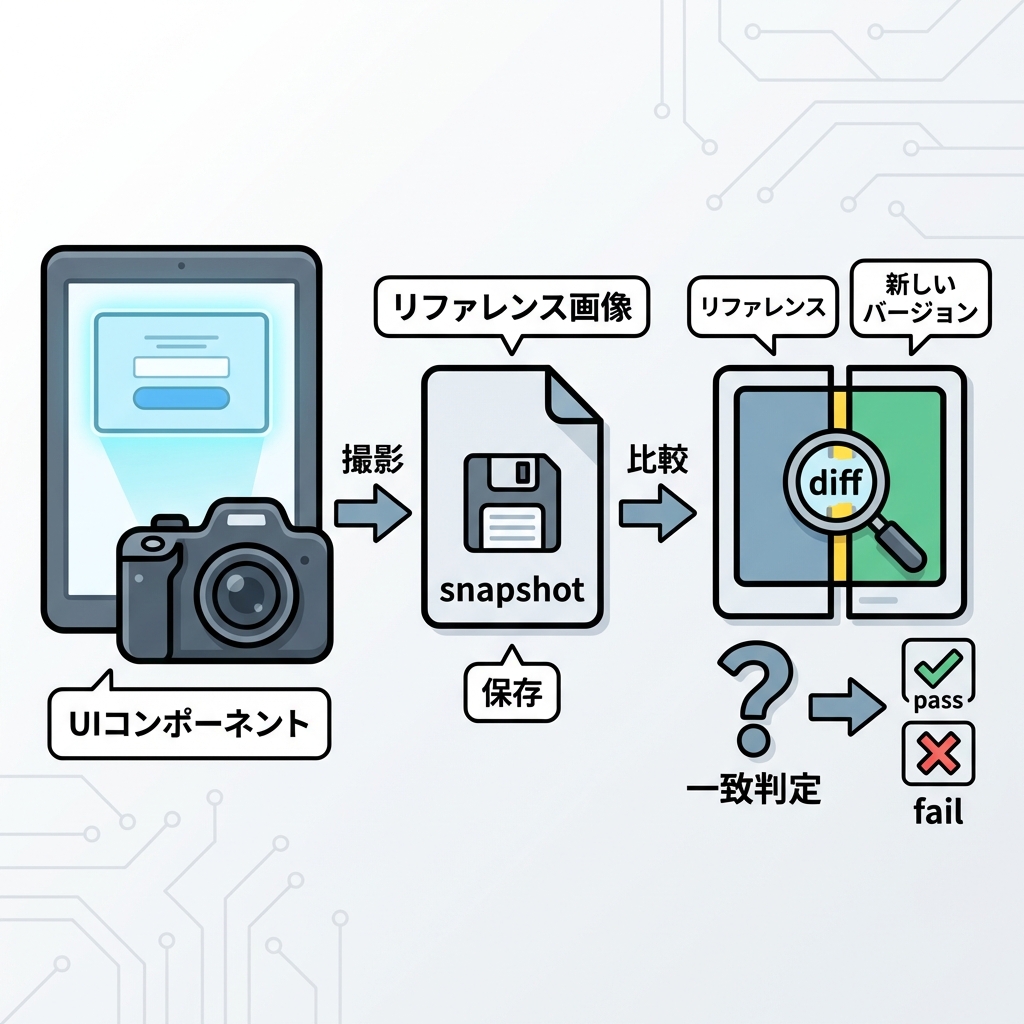
Playwright は toHaveScreenshot() が使えます📸
そして アニメーションはスクショの敵なので、無効化が大事!(animations: "disabled") (Playwright)
// tests/visual-responsive.spec.ts
import { test, expect } from '@playwright/test';

test('トップページ:見た目が崩れてない(スクショ)📸✨', async ({ page }) => {
  await page.goto('/');

  // fullPage で全体を撮る(必要に応じて)
  await expect(page).toHaveScreenshot('home.png', {
    fullPage: true,
    animations: 'disabled',
  });
});
初回実行時は「正解画像(スナップショット)」を作る必要があるよ📸 以降は差分が出たらテストが落ちて「崩れた!」って気づける感じ✨
ステップ5:実行コマンド(Windows / PowerShell想定)🪟⌨️
全プロジェクト(Desktop/Tablet/Mobile)をまとめて実行🔁
npx playwright test
Mobileだけ走らせたい📱
npx playwright test --project="Mobile 📱 (iPhone 13)"
コード生成で「スマホ操作」を録画しながら作る🎥✨
npx playwright codegen --device="iPhone 13" http://localhost:5173
--device を付けると、そのデバイス設定で録画できます📱✨ (Playwright)
よくあるハマりどころ(先に潰す)🧯😵💫
1) 「スマホにしたのに、PCっぽい表示」🤔
- ただ viewport を狭くするだけだと、サイトによっては挙動が違うことも
devices['iPhone 13']みたいな デバイスエミュレーションが安定です📱✨ (Playwright)
2) スクショが不安定(毎回ちょっと違う)📸💥
- アニメーション無効化(
animations: 'disabled')が効く! (Playwright) - 日付やランダム要素があるなら、そこだけ隠す(mask)や固定化が必要になりがち😇
3) 「要素が見えてる/見えてない」判定がブレる👀
getByRoleを使って、意味的に取りにいくと安定しやすい✨- どうしてもなら
data-testidを付けるのも全然アリ👍
まとめ(この章のゴール)🎉✨
- projects で Desktop/Tablet/Mobile を作って、同じテストを回す🔁 (Playwright)
- スマホで変わるUI(例:🍔メニュー)を Visible/Hidden で検証する📱✅
- 仕上げに スクショ比較 を足すと「崩れ」を丸ごと検出できて強い🖼️🧪 (Playwright)
次の第238章(認証が必要なページのテスト)に行く前に、もしよければ😊 あなたのアプリの「レスポンシブで変化する場所」(ヘッダー/サイドバー/カード一覧など)を1つ決めて、上の🍔テストを実データに合わせて“ピッタリ版”に整えるところまで一緒にやれるよ✨