第238章:認証が必要なページのテスト
「ログインしてないと入れないページ(マイページ、管理画面など)」って、E2Eテストで一番つまずきやすいところなんだよね…!😵💫 理由はカンタンで、Playwrightは**基本、テストごとに“まっさらなブラウザ状態”**で動くから、毎回ログインが必要になりがち💦(そのままだと遅いし不安定)
そこで今日は、Playwrightのおすすめ手法👇でいきます✨ 最初に1回だけログイン → 認証状態を保存 → 以降のテストはログイン済みから開始 🚀 これは公式でも「setup project + storageState」の形が推奨です。(Playwright)
今日のゴール 🎯
- ✅ 未ログインで保護ページに行くと ログイン画面に飛ばされる(または403)をテストできる
- ✅ ログイン済みだと 保護ページが見える をテストできる
- ✅ 毎回ログインしないので 速い&安定 😌✨
全体像(こう動くよ)🗺️
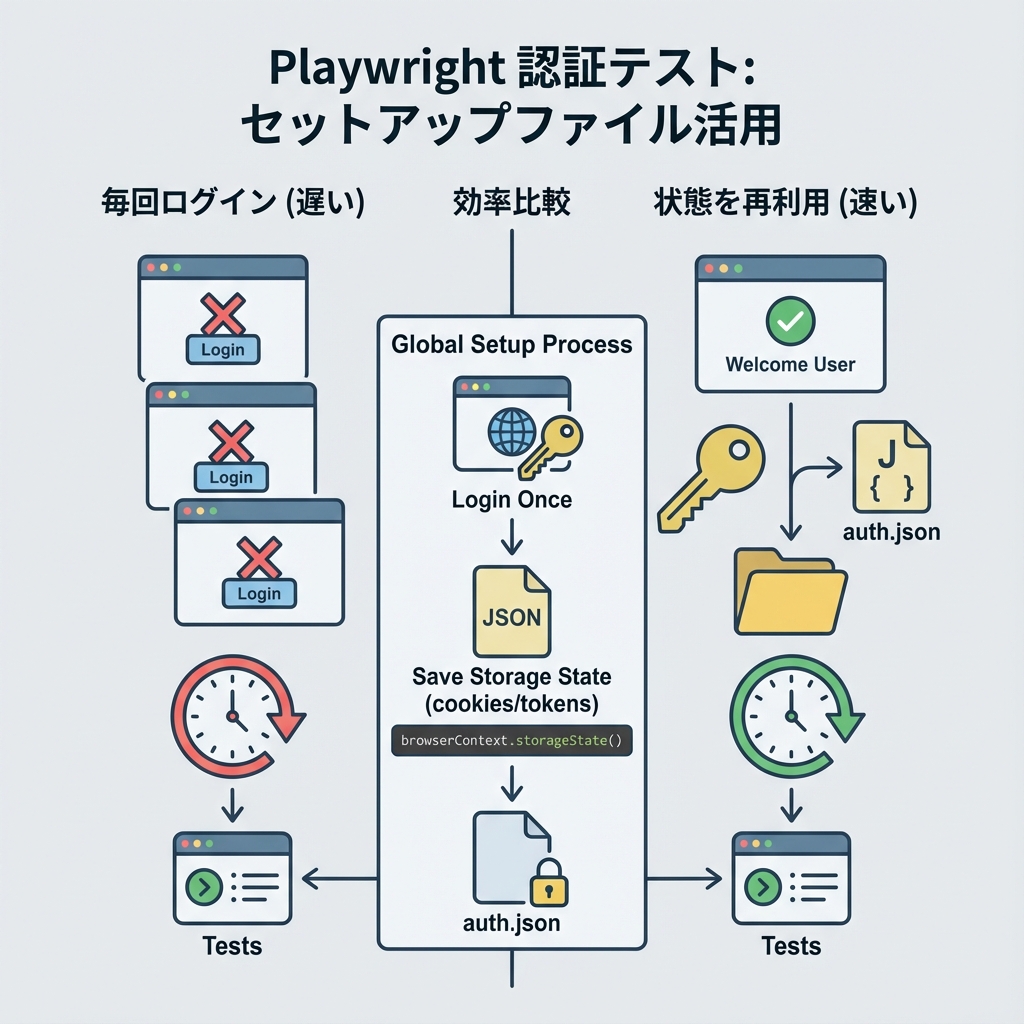
※ 認証状態ファイルには“なりすまし可能な情報”が入ることがあるので、Gitに入れないのが超重要だよ⚠️(Playwright)
1) 認証状態を保存するフォルダを作る 📁✨
プロジェクト直下に playwright/.auth を作って、.gitignore に入れます。
PowerShell(Windows)例
New-Item -ItemType Directory -Force -Path playwright\.auth
Add-Content .gitignore "`nplaywright/.auth"
Playwright公式もこの .auth ディレクトリ運用を勧めています。(Playwright)
2) 1回だけログインして保存する「setupテスト」を作る 🔑🧡
tests/auth.setup.ts を作ります(ファイル名は *.setup.ts ならOK)✨
✅ ここでやること:ログイン画面に行く → 入力 → ログイン成功 → storageState保存
// tests/auth.setup.ts
import { test as setup, expect } from "@playwright/test";
import path from "node:path";

const authFile = path.join(__dirname, "../playwright/.auth/user.json");

setup("authenticate", async ({ page }) => {
  // 1) ログインページへ
  await page.goto("/login");

  // 2) 入力(ラベル名はあなたの画面に合わせてね)
  await page.getByLabel("メールアドレス").fill(process.env.E2E_EMAIL ?? "");
  await page.getByLabel("パスワード").fill(process.env.E2E_PASSWORD ?? "");

  // 3) ログインボタン
  await page.getByRole("button", { name: "ログイン" }).click();

  // 4) 「ログイン成功」を確認(URLでも要素でもOK!)
  await expect(page).toHaveURL(/\/mypage/);

  // 5) 認証状態を保存(cookiesやstorageなどが入るよ)
  await page.context().storageState({ path: authFile });
});
storageStateをファイルに保存して、それを使い回すのが定番です。(Playwright)- ログインはリダイレクトが絡むことがあるので、最終URLや要素が出るまで待つのがコツだよ😉(Playwright)
3) playwright.config.ts で「setup → 本番テスト」の順にする ⚙️🧩
ポイントはこれ👇
setupというプロジェクトを作る- 通常のプロジェクト(chromium等)に
dependencies: ['setup']を付ける - 通常プロジェクト側で
storageStateを読み込む
// playwright.config.ts
import { defineConfig, devices } from "@playwright/test";
import path from "node:path";
import "dotenv/config";

const authFile = path.join(__dirname, "playwright/.auth/user.json");

export default defineConfig({
  testDir: "./tests",
  use: {
    baseURL: "http://localhost:5173",
    trace: "on-first-retry",
  },
  projects: [
    // 1) まず認証を作る
    { name: "setup", testMatch: /.*\.setup\.ts/ },

    // 2) 通常テスト(ログイン済みで開始)
    {
      name: "chromium",
      use: { ...devices["Desktop Chrome"], storageState: authFile },
      dependencies: ["setup"],
    },
  ],
});
この「project dependencies(依存プロジェクト)」方式は、Playwright公式でもおすすめになってます(レポートやトレースとも相性いい!)。(Playwright)
4) テストを書く ✍️🧪
A. 未ログインだと追い返されるテスト(超大事)🚪🙅♀️
これは「storageStateなし」でやりたいので、テスト内で一時的に無効化します👇
// tests/protected.unauth.spec.ts
import { test, expect } from "@playwright/test";

test.describe("未ログイン", () => {
  test.use({ storageState: { cookies: [], origins: [] } });

  test("保護ページに行くとログイン画面にリダイレクトされる", async ({ page }) => {
    await page.goto("/mypage");

    // 例:/login に飛ばされる想定
    await expect(page).toHaveURL(/\/login/);

    // 例:ログイン画面の見出しが見える
    await expect(page.getByRole("heading", { name: "ログイン" })).toBeVisible();
  });
});
B. ログイン済みなら保護ページが見えるテスト 🥳🎉
通常は config で storageState が効くので、そのまま書けばOK!
// tests/protected.auth.spec.ts
import { test, expect } from "@playwright/test";

test("ログイン済みだと保護ページが表示される", async ({ page }) => {
  await page.goto("/mypage");

  await expect(page.getByRole("heading", { name: "マイページ" })).toBeVisible();
  await expect(page.getByText("ようこそ")).toBeVisible(); // ここは好きな要素でOK
});
5) 実行手順(Windows想定)▶️🪟
- まずReactアプリを起動(別ターミナル)
npm run dev
- そのままE2E実行
npx playwright test
認証情報はどうする?🤫(おすすめ)
テスト用のアカウント(例:E2E_EMAIL / E2E_PASSWORD)を環境変数で渡すのがラクだよ✨
dotenv を使って process.env から読むのもよくある形!(さっきの config で import "dotenv/config"; してるやつ)
認証状態ファイルは機密になりやすいので、リポジトリに入れないでね⚠️(Playwright)
あるある詰まりポイント 🧯😵💫
-
ログイン成功なのに、次のテストでまたログイン画面になる
- ログイン後、Cookieが確実に入る前に保存してるかも → 最終URL到達 or ログイン後にしか見えない要素を
expect(...).toBeVisible()で待つのがコツ!(Playwright)
- ログイン後、Cookieが確実に入る前に保存してるかも → 最終URL到達 or ログイン後にしか見えない要素を
-
UI Modeだとsetupが走らない
- UI Modeはデフォでsetupを外すことがあるので、必要ならsetupプロジェクトを有効化して実行する感じになるよ🧩(Playwright)
-
同じアカウントを並列で使ってテストがケンカする
- 設定変更みたいに“サーバー側状態”をいじるテストが多いなら、アカウントを分ける戦略も公式にあります(次のレベル!)(Playwright)
ミニ課題(やってみよ)📚✨
/mypageだけじゃなく、/settingsみたいな別の保護ページでも同じテストを書く 🛡️- 未ログイン時の挙動を「URL」じゃなくて「画面の文言(例:ログインしてください)」でも検証する 💬
- ログイン済みテストで、ヘッダーの「ログアウト」ボタンが表示されることも確認する 🚪✨
次の章(第239章)で、これを GitHub Actions で自動実行して「毎回ちゃんと守れてる」状態にしていくよ〜!🤖🔁