第276章:レスポンシブ対応とダークモード
今日のゴールはこれだよ〜!✨
- スマホでも読みやすい「レスポンシブメール」を作れるようになる 📱💨
- ダークモードでも「文字が読める・ボタンが見える」を守れる 🌙🖤
- “崩れないベース” + “対応クライアントだけ強化” の考え方がわかる ✅
(GmailはCSSクラスや通常のメディアクエリをサポートしてるので、やれることは意外と多いよ!) (Google for Developers)
(React Emailの<Head>はmetaやstyleみたいな“head系”を入れる場所だよ) (React Email)
まず大前提:メールは「制限つきブラウザ」🙃
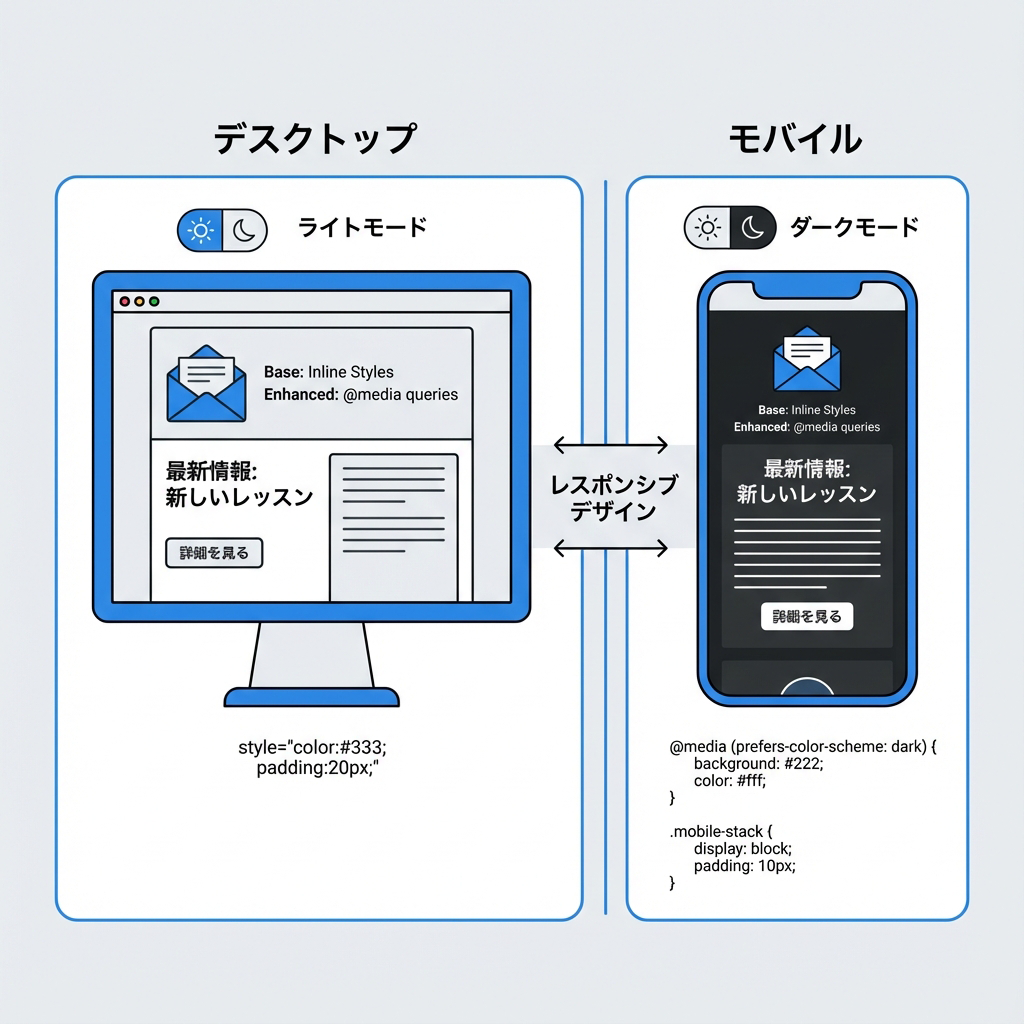
メールって、WebページよりCSSが効かなかったり、勝手に色を変えられたりするのが普通なの…!🥲 だからコツはこれ👇
- まずは“全員に効く” inline style で崩れない形を作る 💪
- そのうえで、対応してるクライアントだけ
@mediaでちょい強化する ✨
レスポンシブの基本ルール 📱✨
メールで一番安定しやすい定番はこれ👇
- コンテンツ幅は 最大600px(PCで読みやすい王道)
- でもスマホでは width: 100% で縮むようにする
- 2カラムはPCで横並び、スマホでは縦に積む(stack)🧱
ポイント:**メディアクエリは“あると嬉しい強化”**にして、無くても読める構成にするのが勝ち🏆
ダークモードの基本ルール 🌙🖤
ダークモードはクライアントごとに挙動がバラバラで、自動反転されたりもするよ😵💫 なので「自分で上書きできるところは上書き」しつつ、「勝手に変えられても破綻しない」も意識するのがコツ!
- まず
<head>に ダークモード対応のmeta を入れる(Apple系で重要) (Litmus) - そして
@media (prefers-color-scheme: dark)で色を上書きする 🌙 (Litmus)
ハンズオン:レスポンシブ + ダークモード対応メールを1本作る 🛠️💌
ここでは emails/PromoEmail.tsx を作る想定でいくね!✨
(React Emailのローカル起動は公式だと npm run email:dev → localhost:3000 が定番だよ)
1) ファイル作成:emails/PromoEmail.tsx ✅
-
inline styleで“崩れないベース”
-
<Head>の中にmeta(ダークモード宣言)<style>(レスポンシブ & ダーク用の上書き) を入れるよ!
import * as React from "react";
import {
  Html,
  Head,
  Preview,
  Body,
  Container,
  Section,
  Row,
  Column,
  Text,
  Button,
  Img,
  Hr,
} from "@react-email/components";

export const PromoEmail = () => {
  return (
    <Html lang="ja">
      <Head>
        {/* ダークモード対応を“宣言”(特にApple系で重要) */}
        <meta name="color-scheme" content="light dark" />
        <meta name="supported-color-schemes" content="light dark" />

        {/* “強化パーツ”はstyleに寄せる(無くても読めるのが理想) */}
        <style>{`
          @media screen and (max-width: 600px) {
            .container { width: 100% !important; }
            .px { padding-left: 12px !important; padding-right: 12px !important; }

            /* 2カラムを縦積みに */
            .stack { display: block !important; width: 100% !important; }
            .stack-pad { padding-right: 0 !important; padding-left: 0 !important; }

            /* 画像をスマホ幅にフィット */
            .hero { width: 100% !important; height: auto !important; }
            .center { text-align: center !important; }
          }

          @media (prefers-color-scheme: dark) {
            body, .bg { background: #0b1220 !important; }
            .card { background: #0f172a !important; border-color: #243046 !important; }

            .text { color: #e5e7eb !important; }
            .muted { color: #cbd5e1 !important; }

            .btn { background: #60a5fa !important; color: #0b1220 !important; }
            a { color: #93c5fd !important; }
          }
        `}</style>
      </Head>

      <Preview>冬のセールがはじまったよ!最大50%OFF ✨</Preview>

      <Body style={styles.body} className="bg">
        <Container style={styles.container} className="container px">
          <Section style={styles.card} className="card">
            <Text style={styles.h1} className="text center">
              🎁 Winter Sale ❄️
            </Text>

            <Text style={styles.p} className="muted center">
              12/28〜1/5限定!お気に入りをおトクにゲットしよ〜🛍️✨
            </Text>

            <Hr style={styles.hr} />

            <Row>
              <Column style={styles.colLeft} className="stack stack-pad">
                <Img
                  src="https://placehold.co/560x320/png"
                  width="560"
                  height="320"
                  alt="セールのイメージ"
                  style={styles.hero}
                  className="hero"
                />
              </Column>

              <Column style={styles.colRight} className="stack">
                <Text style={styles.p} className="text">
                  ✅ 人気アイテムが最大 <b>50%OFF</b><br />
                  ✅ 送料は <b>3,000円</b> 以上で無料🚚<br />
                  ✅ 迷ったら「おすすめセット」がおすすめ😉
                </Text>

                <Button href="https://example.com" style={styles.button} className="btn">
                  今すぐセールを見る 👉
                </Button>

                <Text style={styles.small} className="muted">
                  ※ ボタンが押せないときは、これを開いてね:<br />
                  <a href="https://example.com">https://example.com</a>
                </Text>
              </Column>
            </Row>
          </Section>

          <Text style={styles.footer} className="muted center">
            💡 メールはアプリごとに表示が違うよ!崩れたらまず
            「余白」「画像幅」「2カラムの縦積み」を調整すると直りやすい✨
          </Text>
        </Container>
      </Body>
    </Html>
  );
};

const styles: Record<string, React.CSSProperties> = {
  body: {
    backgroundColor: "#f5f7fb",
    margin: 0,
    padding: "24px 0",
    fontFamily:
      'ui-sans-serif, system-ui, -apple-system, "Segoe UI", Roboto, "Helvetica Neue", Arial',
  },
  container: {
    width: "600px",
    maxWidth: "600px",
    margin: "0 auto",
  },
  card: {
    backgroundColor: "#ffffff",
    border: "1px solid #e5e7eb",
    borderRadius: 12,
    padding: 20,
  },
  h1: {
    fontSize: 24,
    fontWeight: 700,
    margin: "0 0 8px",
    color: "#111827",
  },
  p: {
    fontSize: 14,
    lineHeight: "22px",
    margin: "0 0 12px",
    color: "#111827",
  },
  hr: {
    borderColor: "#e5e7eb",
    margin: "16px 0",
  },
  colLeft: {
    width: "55%",
    paddingRight: 12,
    verticalAlign: "top",
  },
  colRight: {
    width: "45%",
    paddingLeft: 12,
    verticalAlign: "top",
  },
  hero: {
    width: "100%",
    maxWidth: "100%",
    height: "auto",
    borderRadius: 10,
    display: "block",
  },
  button: {
    backgroundColor: "#2563eb",
    color: "#ffffff",
    padding: "12px 16px",
    borderRadius: 10,
    textDecoration: "none",
    display: "inline-block",
    fontSize: 14,
    fontWeight: 700,
  },
  small: {
    fontSize: 12,
    lineHeight: "18px",
    margin: "12px 0 0",
    color: "#6b7280",
  },
  footer: {
    fontSize: 12,
    lineHeight: "18px",
    margin: "14px 0 0",
    color: "#6b7280",
  },
};

export default PromoEmail;
2) 起動してプレビュー 👀💨
npm run email:dev
ブラウザで localhost:3000 を開いて確認するよ〜
動作チェックのコツ 🔎📬(超大事!)
- 🧪 スマホ幅で確認:プレビュー画面の横幅を縮めて、2カラムが縦に積まれるか見る
- 🌙 ダークモード確認:OS/メールアプリをダークにして、文字が読めるか見る
- 🖼️ 画像は必ずURLで:メールはローカル画像だと表示されないことが多いよ(CDN/公開URL推奨)
よくあるハマり 😵💫💥
- 「
<style>を書いたのに効かない!」 → メールはクライアント次第で消されることもあるから、重要な見た目はinline styleで守るのが基本✨ - 「ダークでロゴが見えない!」 → 透明PNGに“ふち取り”を入れるとか、暗背景でも見える工夫が効くよ(自動反転もある) (Litmus)
- 「Gmailでレスポンシブ効かない?」 → Gmailはメディアクエリ自体はサポートしてるけど、環境や差が出ることもあるので“壊れないベース”が最強💪 (Google for Developers)
ミニ宿題 🎒✨
- ボタンの下に「第二ボタン(詳しく見る)」を追加して、スマホでも押しやすい余白にしてみよう 👉👉
- ダークモードでカード背景と文字のコントラストを「もう1段階」見やすく調整してみよう 🌙🔧
次の章(第277章)で、これを render して HTML文字列に変換していくよ〜!📨✨