第278章:Resend API でメール送信
この章では、**React Emailで作ったメール(第277章でrenderしたHTML)**を、Resend APIで実際に送信します🎉
Resend の Node SDK はだいたいこんな形で送れます👇(resend.emails.send)。(Resend)
まず全体像をつかも〜🗺️
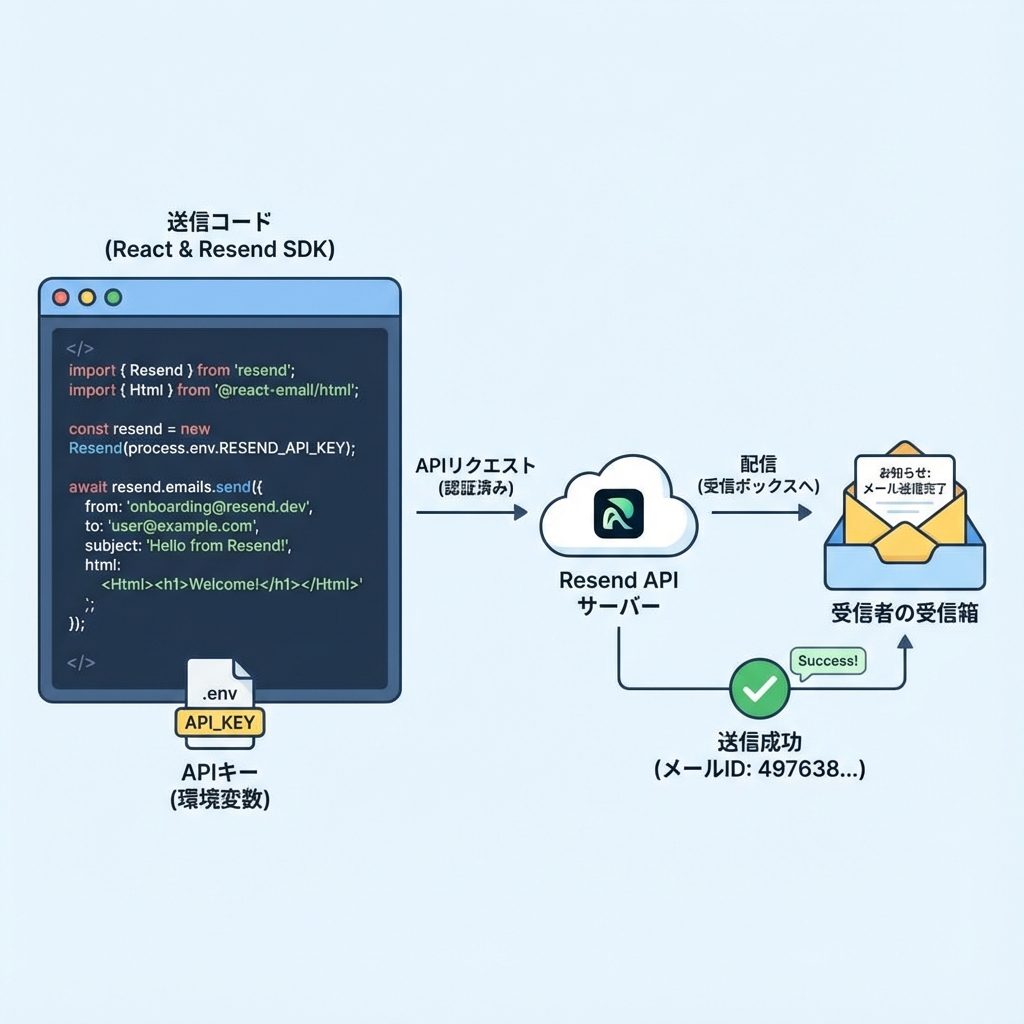
1) 必要なパッケージを入れる📦
プロジェクトのルートで(PowerShellでOK)👇
npm i resend @react-email/render dotenv
npm i -D tsx
@react-email/render の render は公式のユーティリティで、Reactのメール部品をHTMLに変換できます。(React Email)
(React Email 3.x は React 19 でもちゃんと動くように調整されてるよ〜)(Resend)
2) Resend の API Key を用意して .env に入れる🔑🙈
やること
- Resend のダッシュボードで API Key を発行
- プロジェクト直下に
.envを作って入れる
.env(例)👇
RESEND_API_KEY=re_xxxxxxxxxxxxxxxxxxxxxxxxx
⚠️ APIキーはぜったいGitにコミットしないでね(流出するとヤバい)😇
3) メールテンプレを1つ作る✉️🌸
例として emails/WelcomeEmail.tsx を作るよ〜(フォルダ名は好みでOK)
// emails/WelcomeEmail.tsx
import { Html, Head, Body, Container, Text, Button } from "@react-email/components";

type Props = {
  name: string;
};

export default function WelcomeEmail({ name }: Props) {
  return (
    <Html>
      <Head />
      <Body style={{ fontFamily: "Arial, sans-serif" }}>
        <Container style={{ padding: "24px" }}>
          <Text style={{ fontSize: "18px" }}>こんにちは、{name}さん😊</Text>
          <Text>React Email + Resend でメール送信テスト中です📧✨</Text>

          <Button
            href="https://example.com"
            style={{
              display: "inline-block",
              padding: "12px 16px",
              backgroundColor: "#111827",
              color: "#ffffff",
              borderRadius: "8px",
              textDecoration: "none",
            }}
          >
            ボタンも押せるよ👉
          </Button>

          <Text style={{ marginTop: "24px", color: "#6b7280" }}>
            ※これはテスト送信です🧪
          </Text>
        </Container>
      </Body>
    </Html>
  );
}
4) 送信スクリプトを書く(TypeScript)🚀
src/send.ts を作って、renderしたHTMLをResendに投げるよ!
// src/send.ts
import "dotenv/config";
import { Resend } from "resend";
import { render } from "@react-email/render";
import WelcomeEmail from "../emails/WelcomeEmail";

const resend = new Resend(process.env.RESEND_API_KEY);

async function main() {
  if (!process.env.RESEND_API_KEY) {
    throw new Error("RESEND_API_KEY が .env にないよ〜!😭");
  }

  const html = render(<WelcomeEmail name="こみやんま" />, { pretty: true });

  const { data, error } = await resend.emails.send({
    // ドメイン未認証の間は、基本このデフォルト送信元を使うのが安全だよ👍
    // (自前ドメインのFromは、ドメイン認証が終わるまで制限されがち)
    from: "Acme <onboarding@resend.dev>",
    to: ["delivered@resend.dev"], // テスト用に便利(自分のアドレスでもOK)
    subject: "テスト送信だよ〜📧✨",
    html,
  });

  if (error) {
    console.error("送信失敗😭", error);
    process.exit(1);
  }

  console.log("送信OK🎉 id:", data?.id);
}

main();
onboarding@resend.dev を使った emails.send の基本形は公式ドキュメントにも載ってるよ。(Resend)
また、ドメイン未認証の間は Resendのデフォルト送信元しか使えないケースがあるので、まずここで成功体験を作るのが◎。(RedwoodSDK)
5) npm script を追加して実行する▶️
package.json の scripts にこれを追加👇
{
  "scripts": {
    "send": "tsx src/send.ts"
  }
}
実行👇
npm run send
成功したら 送信OK🎉 id: ... みたいに出るはず!
よくある詰まりポイント集🧯😭
- 401/Unauthorized
→
RESEND_API_KEYが間違ってる/読めてない(.envの場所・名前ミス多い!) - Fromで怒られる
→ 自前ドメインの
from: you@yourdomain.comを使ってるのに、ドメイン認証が終わってない → まずはonboarding@resend.devを使う(またはResend側で指示された送信元)(RedwoodSDK) - メールが届かない
→ 迷惑メールに入ってないか確認📮
→ 送信先を
delivered@resend.devみたいなテスト宛先にして挙動を見るのもアリ(Resend)
ミニ練習🎀(5分でできる)
WelcomeEmailにmessageというPropsを増やして、本文を差し替えてみよ〜💬- 送信先
toを自分のアドレスに変えて、実際に受信してみよ〜📨 - 余裕があれば、
renderで プレーンテキスト化も試してみてね(テキストメール対応にも便利)(React Email)
まとめ🎉
- React Email(部品) →
render(HTML化) → Resend(送信)って流れで超スムーズ📧✨ (React Email) - まずは ドメイン未認証でもいける送信元で成功させるのがコツ😉 (RedwoodSDK)
次の第279章で、NodemailerやAWS SESともつなげて「送信基盤の選び方」っぽい視点が増えてくるよ〜🚚📮