第245章:書き込み専用アトム (Write-only Atoms)
今日のゴール🎯
「状態(State)」と「操作(Action)」を分けて、コードをスッキリさせるよ〜😊 Jotaiでは、**書き込み専用アトム(Write-only Atom)**を使うと、読むのは別・更新は別がめちゃやりやすいの✨ (tutorial.jotai.org)
まずイメージ🌈(StateとActionの流れ)
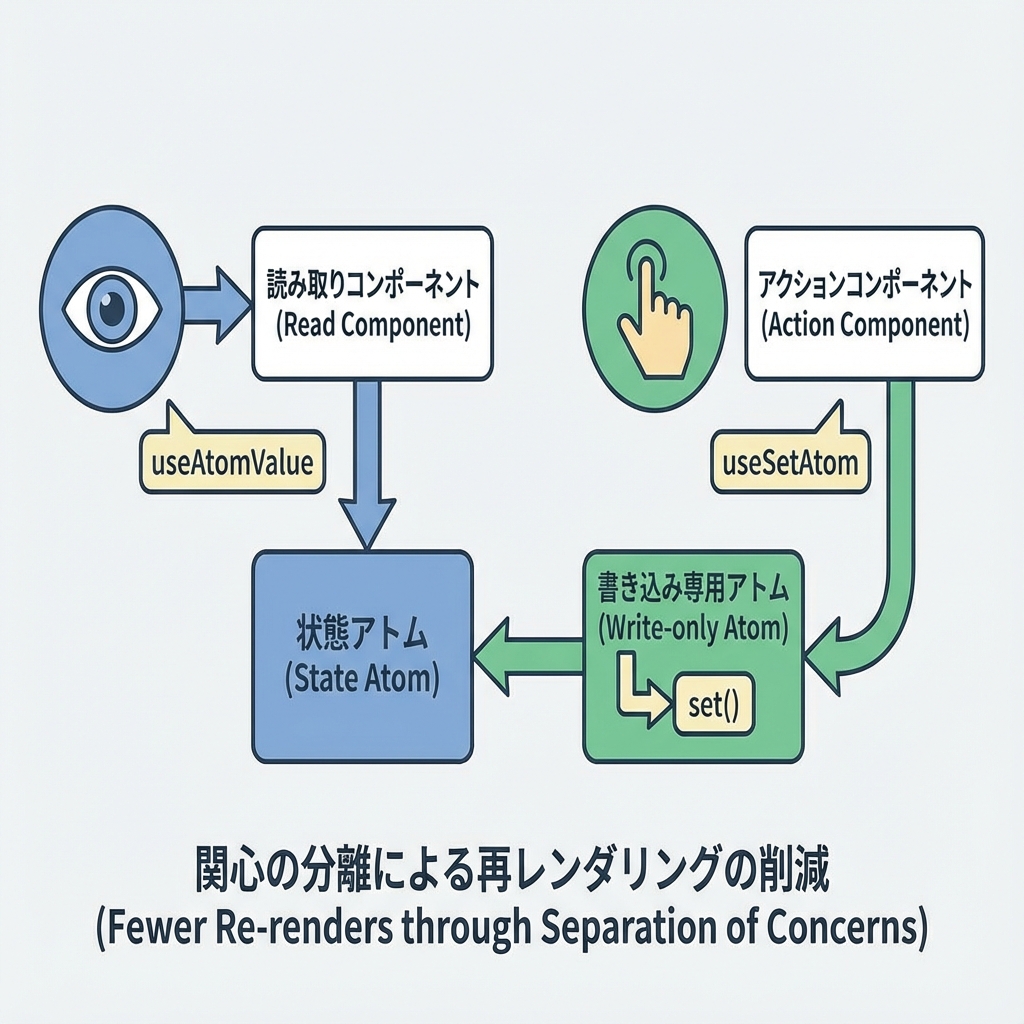
ポイントはここ👇
- 「読むコンポーネント」は State を読む(表示する)👀
- 「操作するコンポーネント」は Action を呼ぶだけ🖐️(状態は読まない)
- だから、余計な再レンダリングも減らしやすいよ✨ (Jotai)
Write-only Atomの基本形✍️
Write-only Atomはだいたいこの形👇(最初の値を null にするのが定番!) (tutorial.jotai.org)
import { atom } from 'jotai'

const textAtom = atom('hello')

export const uppercaseAtom = atom(
  null,
  (get, set) => {
    set(textAtom, get(textAtom).toUpperCase())
  }
)
実装してみよう!TODOで「操作だけ」を分離📝✨
1) 追加インストール(まだなら)
npm install jotai
2) 状態(State Atom)と操作(Write-only Atom)を作る
ファイル:src/store/todos.ts
import { atom } from 'jotai'

export type Todo = {
  id: string
  title: string
  done: boolean
}

export const todosAtom = atom<Todo[]>([
  { id: '1', title: 'Jotaiに触ってみる', done: false },
])

// ✅ 追加(Actionだけ):引数を1つ受け取る
export const addTodoAtom = atom<null, [string], void>(
  null,
  (get, set, title) => {
    const trimmed = title.trim()
    if (!trimmed) return

    const newTodo: Todo = {
      id: crypto.randomUUID(),
      title: trimmed,
      done: false,
    }

    set(todosAtom, [...get(todosAtom), newTodo])
  }
)

// ✅ 完了切り替え
export const toggleTodoAtom = atom<null, [string], void>(
  null,
  (get, set, id) => {
    set(
      todosAtom,
      get(todosAtom).map((t) =>
        t.id === id ? { ...t, done: !t.done } : t
      )
    )
  }
)

// ✅ 削除
export const removeTodoAtom = atom<null, [string], void>(
  null,
  (get, set, id) => {
    set(todosAtom, get(todosAtom).filter((t) => t.id !== id))
  }
)
ここ、ちょい重要ポイント💡
-
TypeScriptだと、write-only atomは 3つの型引数を付けられるよ(値 / 引数(配列)/ 戻り値)✨ (Jotai)
- 今回は「値は返さない」から
null - 引数は
[string](1個でも配列の形) - 戻り値は
void
- 今回は「値は返さない」から
3) 画面(コンポーネント)側:読むのはtodosAtom、操作はuseSetAtomで!
ファイル:src/TodoApp.tsx
import { useAtomValue, useSetAtom } from 'jotai'
import { useState, type ChangeEvent, type FormEvent } from 'react'
import {
  addTodoAtom,
  removeTodoAtom,
  toggleTodoAtom,
  todosAtom,
} from './store/todos'

export function TodoApp() {
  // 👀 読む(表示)
  const todos = useAtomValue(todosAtom)

  // ✍️ 書く(操作)
  const addTodo = useSetAtom(addTodoAtom)
  const toggleTodo = useSetAtom(toggleTodoAtom)
  const removeTodo = useSetAtom(removeTodoAtom)

  const [title, setTitle] = useState('')

  const onChange = (e: ChangeEvent<HTMLInputElement>) => {
    setTitle(e.target.value)
  }

  const onSubmit = (e: FormEvent) => {
    e.preventDefault()
    addTodo(title)
    setTitle('')
  }

  return (
    <div style={{ maxWidth: 520, margin: '40px auto', fontFamily: 'system-ui' }}>
      <h1>Jotai TODO 📝✨</h1>

      <form onSubmit={onSubmit} style={{ display: 'flex', gap: 8 }}>
        <input
          value={title}
          onChange={onChange}
          placeholder="やることを入力…"
          style={{ flex: 1, padding: 10 }}
        />
        <button type="submit">追加</button>
      </form>

      <ul style={{ listStyle: 'none', padding: 0, marginTop: 16 }}>
        {todos.map((t) => (
          <li
            key={t.id}
            style={{ display: 'flex', alignItems: 'center', gap: 10, padding: '8px 0' }}
          >
            <label
              style={{
                flex: 1,
                opacity: t.done ? 0.6 : 1,
                textDecoration: t.done ? 'line-through' : 'none',
              }}
            >
              <input
                type="checkbox"
                checked={t.done}
                onChange={() => toggleTodo(t.id)}
              />
              <span style={{ marginLeft: 8 }}>{t.title}</span>
            </label>

            <button type="button" onClick={() => removeTodo(t.id)}>
              削除🗑️
            </button>
          </li>
        ))}
      </ul>
    </div>
  )
}
最後に src/App.tsx をこうして表示👇
import { TodoApp } from './TodoApp'

export default function App() {
  return <TodoApp />
}
なんで「Write-only」で分けるのが嬉しいの?🥰🌟
- UIがスッキリ:クリックしたら Action を呼ぶだけ🖐️
- ロジックが再利用しやすい:別コンポーネントでも同じActionを呼べる✨
- 不要な再描画を減らしやすい:読むのは useAtomValue、書くのは useSetAtom に分けるのが推奨されてるよ📌 (Jotai)
よくあるつまずき🧯
- 「操作用アトムなのに、つい値も読みたくなる」 → 読む用は別アトム(State/Derived)に任せて、Actionは「更新だけ」に寄せると気持ちいいよ😊
- TypeScriptの引数型 → write-only atomの引数は「配列の形」で書くのがコツ!✨ (Jotai)
ミニ課題🎒✨(やってみよ!)
次のActionを write-only atom で追加してみてね💪😊
- 「完了したTODOを全部消す」🧹
- 「TODOのタイトル編集」✏️(id と title を受け取る)
できたら、コンポーネント側は useSetAtomで呼ぶだけにしてみよう〜!🎉
まとめ✅
- Write-only Atomで「操作(Action)」を分離できる✍️ (tutorial.jotai.org)
- TypeScriptなら型引数でキレイに固定できる✨ (Jotai)
- 読むのは useAtomValue、書くのは useSetAtom に分けると効率も良いよ〜🚀 (Jotai)