第249章:Jotai DevTools
Jotaiって「Atom(アトム)」が増えてくると、 「いま何が入ってるの?」「どこで変わったの?😵💫」ってなりがちです。
そこで Jotai DevTools の出番!🎉 画面上にデバッグUIを出して、Atomの中身・変化の履歴(スナップショット) を見ながら開発できます。 (Jotai)
できるようになること ✅
jotai-devtoolsを入れて使えるようにする📦- DevToolsのボタンを表示して、Atomの状態を確認する🔍
- Atomに「名前(debugLabel)」を付けて見やすくする🏷️
- (おまけ)React DevTools側にAtom一覧を出す🧰
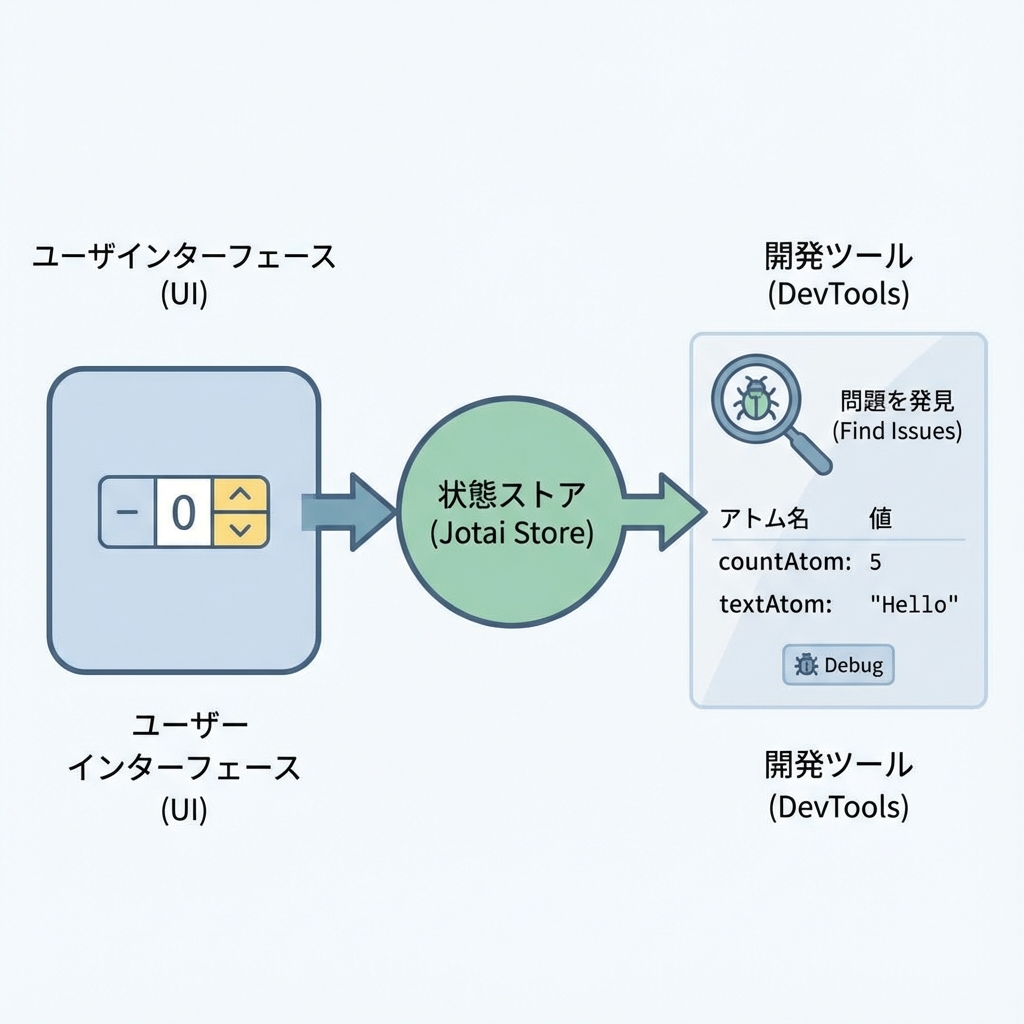
全体イメージ(図解)🗺️
1) インストールしよう 📦✨
プロジェクトのフォルダで(PowerShellでOK!)
npm install jotai-devtools
公式ドキュメントでも、このパッケージを入れるところからスタートになってます。 (Jotai)
2) DevToolsを「開発中だけ」表示する部品を作る 🧩🛡️
Vite環境だと import.meta.env.DEV が便利!
src/JotaiDevTools.tsx を作ってね👇
// src/JotaiDevTools.tsx
import { DevTools } from "jotai-devtools";
import "jotai-devtools/styles.css";

export function JotaiDevTools() {
  // 開発中だけ表示(本番ビルドでは出さない)
  if (!import.meta.env.DEV) return null;

  return (
    <DevTools
      position="bottom-left"
      theme="light"
      options={{
        snapshotHistoryLimit: 30,
        shouldExpandJsonTreeViewInitially: false,
      }}
    />
  );
}
styles.cssの読み込みが必要です (Jotai)position/theme/optionsなどのPropsが用意されています (Jotai)- DevToolsは 非production環境向け で、本番では使わないのが前提 です(ツリーシェイク推奨の説明あり) (Jotai)
3) Appに差し込む(最上段がわかりやすい)🧷✨
src/App.tsx の先頭あたりに入れちゃおう!
// src/App.tsx
import { JotaiDevTools } from "./JotaiDevTools";
import { Counter } from "./Counter";
import { TodoMini } from "./TodoMini";

export default function App() {
  return (
    <>
      <JotaiDevTools />
      <h1>Jotai DevTools 練習</h1>
      <Counter />
      <TodoMini />
    </>
  );
}
「アプリの上にDevToolsを置く」形が基本例として紹介されています。 (Jotai)
4) 見えるAtomを用意しよう(小さな練習アプリ)🎮✨
Atom定義(debugLabel付きが超おすすめ🏷️)
src/atoms.ts
// src/atoms.ts
import { atom } from "jotai";

export const countAtom = atom(0);
countAtom.debugLabel = "countAtom";

export type Todo = { id: string; text: string; done: boolean };

export const todosAtom = atom<Todo[]>([]);
todosAtom.debugLabel = "todosAtom";

export const doneCountAtom = atom((get) => get(todosAtom).filter((t) => t.done).length);
doneCountAtom.debugLabel = "doneCountAtom";
atom.debugLabel を付けると、デバッグ時に表示がわかりやすくなります。 (Jotai)
Counterコンポーネント
src/Counter.tsx
import { useAtom } from "jotai";
import { countAtom } from "./atoms";

export function Counter() {
  const [count, setCount] = useAtom(countAtom);

  return (
    <section style={{ padding: 12, border: "1px solid #ddd", borderRadius: 12, marginBottom: 12 }}>
      <h2>カウンター 🔢</h2>
      <p>count: {count}</p>
      <button onClick={() => setCount((c) => c + 1)}>+1 😊</button>{" "}
      <button onClick={() => setCount(0)}>リセット 🔄</button>
    </section>
  );
}
Todoミニ
src/TodoMini.tsx
import { useMemo, useState } from "react";
import { useAtom } from "jotai";
import { doneCountAtom, todosAtom } from "./atoms";

export function TodoMini() {
  const [todos, setTodos] = useAtom(todosAtom);
  const [doneCount] = useAtom(doneCountAtom);
  const [text, setText] = useState("");

  const canAdd = useMemo(() => text.trim().length > 0, [text]);

  const addTodo = () => {
    const t = text.trim();
    if (!t) return;

    setTodos((prev) => [
      ...prev,
      { id: crypto.randomUUID(), text: t, done: false },
    ]);
    setText("");
  };

  const toggle = (id: string) => {
    setTodos((prev) => prev.map((x) => (x.id === id ? { ...x, done: !x.done } : x)));
  };

  return (
    <section style={{ padding: 12, border: "1px solid #ddd", borderRadius: 12 }}>
      <h2>TODO 📝</h2>

      <div style={{ display: "flex", gap: 8 }}>
        <input
          value={text}
          onChange={(e) => setText(e.target.value)}
          placeholder="やること入力…"
        />
        <button disabled={!canAdd} onClick={addTodo}>
          追加 ➕
        </button>
      </div>

      <p style={{ marginTop: 8 }}>
        完了: {doneCount} / {todos.length} ✅
      </p>

      <ul>
        {todos.map((t) => (
          <li key={t.id} style={{ cursor: "pointer" }} onClick={() => toggle(t.id)}>
            {t.done ? "✅" : "⬜"} {t.text}
          </li>
        ))}
      </ul>

      <p style={{ fontSize: 12, opacity: 0.7 }}>
        ※ リストをクリックで完了/未完了 切り替えだよ😉
      </p>
    </section>
  );
}
5) DevToolsの使い方(ここが本題!)👀✨
npm run devで起動 ▶️- 画面のどこかに DevToolsのトリガーボタン が出ます(位置は
positionで指定) (Jotai) - クリックするとパネルが開いて、Atomの一覧 が見えるはず!🎉
countAtomを増やしたり、TODO追加/完了にすると DevTools側で 値が変わるのが追える ようになります🔍
さらに options には、タイムトラベル再生間隔 や スナップショット履歴の上限 みたいな設定もあります。 (Jotai)
6) (おすすめ)debugLabelを自動で付ける:Babel preset 🏷️✨
「毎回 debugLabel 書くのめんどい〜😫」ってなったら、
Jotaiの Babel preset を使うと自動でラベルを付けやすくなります(Vite設定例が公式にあります)。 (Jotai)
vite.config.ts(例)
import { defineConfig } from "vite";
import react from "@vitejs/plugin-react";

export default defineConfig({
  plugins: [
    react({
      babel: {
        presets: ["jotai/babel/preset"],
      },
    }),
  ],
});
このpresetには「debug label自動付与」や「React RefreshでAtomの状態がリセットされにくい」系のプラグインが含まれる、という説明があります。 (Jotai)
7) (おまけ)React DevTools側にAtom一覧を出す 🧰👀
「画面に浮くDevToolsもいいけど、React DevToolsで見たい!」ってときは
useAtomsDebugValue() が使えます。 (Jotai)
// src/DebugAtoms.tsx
import { useAtomsDebugValue } from "jotai-devtools/utils";

export function DebugAtoms() {
  useAtomsDebugValue();
  return null;
}
Appの上の方に <DebugAtoms /> を置くと、React DevToolsの中でAtom状態が見える感じです。 (Jotai)
よくあるつまづき 🧯😵💫
-
DevToolsが出ない!
-
本番ビルドに余計なもの入れたくない!
- 公式でも「DevToolsは開発時だけにして、ツリーシェイクしよう」って案内があります (GitHub)
ミニ課題 🎯💖
todosAtomにdebugLabelを付けて、DevToolsで名前が見えるのを確認してね🏷️DevToolsのpositionをbottom-rightに変えてみて👆snapshotHistoryLimitを5にして、履歴が増えすぎないのを体感してみよう🕰️ (Jotai)
次の第250章(練習:高機能カウンター)では、DevToolsがあると「どこでズレたか」がめちゃ見つけやすくなるよ〜!😆✨