第247章:atomWithStorage
この章は「アプリを閉じても、次に開いたら前の状態が残ってる!」を作れるようになる回だよ〜😊
Jotai の atomWithStorage を使うと、Atom の値が localStorage / sessionStorage に自動保存されるの🥳(しかも別タブとも同期できる!) (Jotai)
今日できるようになること ✅🎯
atomWithStorageで 状態を永続化する(リロードしても残る)💾- 初回読み込みの挙動(
getOnInit)を理解する👀 RESETで 保存データを消して初期化する🧼- localStorage / sessionStorage の使い分けができる📦
まずはイメージ図 🧠🗺️(どう流れてる?)
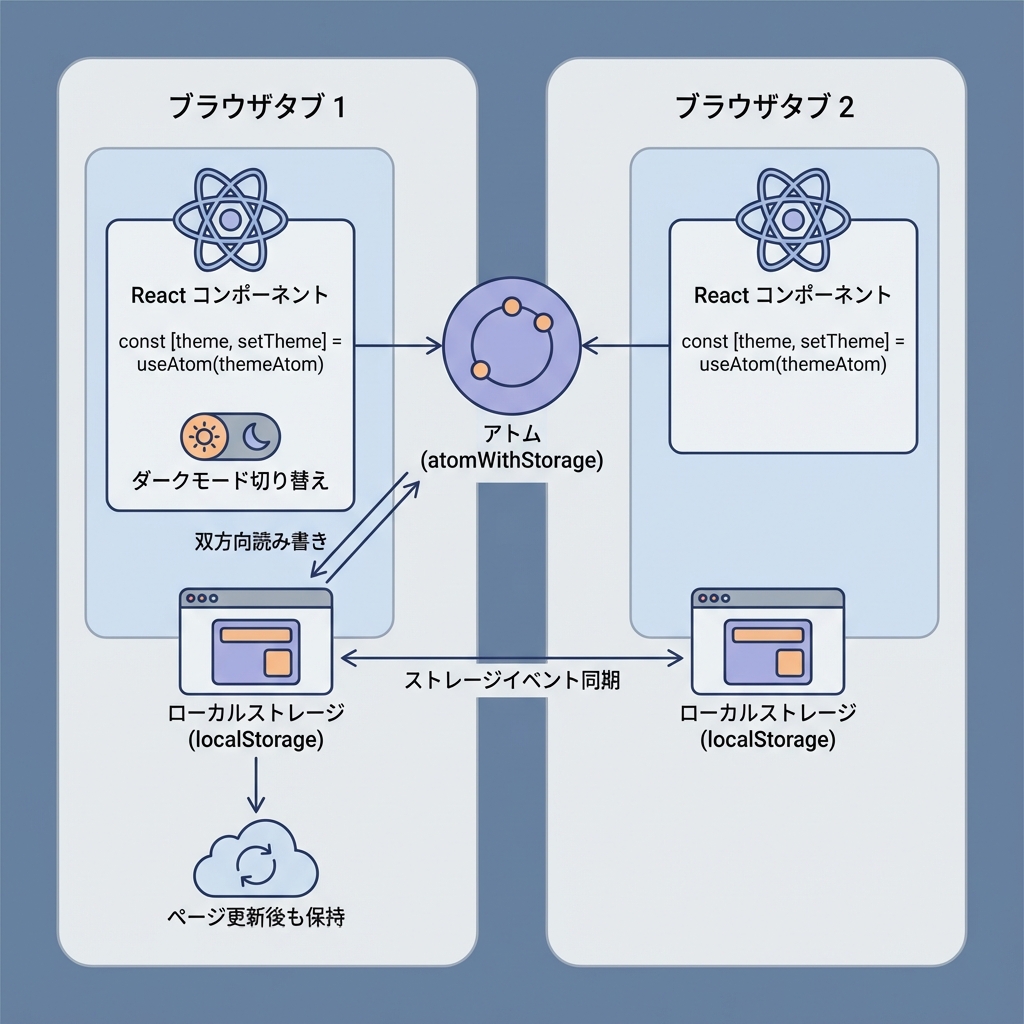
- コンポーネントはいつも通り
useAtomで読み書き😊 - 裏で
localStorageに保存される💾 - 別タブにも(storageイベントで)反映されることがあるよ〜✨ (Jotai)
1) いちばん基本:ダークモードを保存する 🌙☀️
src/atoms/themeAtom.ts を作る✍️
import { atomWithStorage } from "jotai/utils";

export const darkModeAtom = atomWithStorage("myapp:darkMode", false);
キーは
"myapp:darkMode"みたいに アプリ名プレフィックス付けるのおすすめ😉 (他の機能や別アプリとぶつかりにくい!)
src/App.tsx で使う🧩
import { useAtom } from "jotai";
import { darkModeAtom } from "./atoms/themeAtom";

export default function App() {
  const [darkMode, setDarkMode] = useAtom(darkModeAtom);

  return (
    <div style={{ padding: 16, fontFamily: "sans-serif" }}>
      <h1>Theme: {darkMode ? "Dark 🌙" : "Light ☀️"}</h1>

      <button
        onClick={() => setDarkMode((prev) => !prev)}
        style={{ padding: "8px 12px", borderRadius: 8 }}
      >
        Toggle ✨
      </button>

      <p style={{ marginTop: 12 }}>
        リロードしても残ってたら成功〜!💾🎉
      </p>
    </div>
  );
}
確認ポイント 🔎
- ブラウザの DevTools → Application → Local Storage を見る👀
myapp:darkModeってキーが増えてたらOK💾✨
2) 大事:getOnInit を知ろう(初回に保存値を優先する?)👀⚡
atomWithStorage は設定しないと、最初は初期値が一瞬出てから、保存値に変わることがあるよ〜
(「一瞬チラつく」やつ🥺)
公式ドキュメントでも、SPAで保存値を初回から使いたいなら getOnInit: true がポイントって書いてあるよ (Jotai)
getOnInit: true 版
import { atomWithStorage } from "jotai/utils";

export const darkModeAtom = atomWithStorage("myapp:darkMode", false, undefined, {
  getOnInit: true,
});
どっちを選ぶ?🤔
- Viteの普通のSPAなら:
getOnInit: trueが気持ちいいこと多い😊 - **SSR(Next.jsとか)**だと:
localStorageがサーバーに無いから注意が必要! (Jotai)
3) RESET:保存も状態も「初期化!」🧼🗑️
「設定をリセット」ボタン、よくあるよね〜!それ簡単に作れるよ🥳
import { useAtom } from "jotai";
import { atomWithStorage, RESET } from "jotai/utils";

const nicknameAtom = atomWithStorage("myapp:nickname", "ななし", undefined, {
  getOnInit: true,
});

export function NicknameBox() {
  const [nickname, setNickname] = useAtom(nicknameAtom);

  return (
    <div style={{ display: "grid", gap: 8, maxWidth: 320 }}>
      <label>
        Nickname ✍️
        <input
          value={nickname}
          onChange={(e) => setNickname(e.target.value)}
          style={{ width: "100%", padding: 8, borderRadius: 8 }}
        />
      </label>

      <button onClick={() => setNickname(RESET)} style={{ padding: 8, borderRadius: 8 }}>
        Reset 🧼
      </button>
    </div>
  );
}
RESET を渡すと localStorageの該当キーも消して初期値に戻るよ〜✨ (Jotai)
4) sessionStorage にしたい!(タブを閉じたら消えるやつ)🧴🚪
localStorage:ずっと残る💾 sessionStorage:そのタブの間だけ残る(タブ閉じたら消える)🫧
Jotai は createJSONStorage で storage を差し替えできるよ😊 (Jotai)
import { atomWithStorage, createJSONStorage } from "jotai/utils";

const sessionJsonStorage = createJSONStorage(() => sessionStorage);

export const draftAtom = atomWithStorage(
  "myapp:draft",
  "",
  sessionJsonStorage,
  { getOnInit: true }
);
5) よくある落とし穴(ここだけ注意!)⚠️🥺
✅ キー設計は「被らない」ように
- 例:
myapp:settings:darkMode - ユーザーごとに分けたいなら:
myapp:user:${userId}:sidebarOpenみたいにするのが超便利✨(1台PCで複数ログインするケースも防げる!)
✅ 保存されるのは基本「JSON化できるもの」
- string / number / boolean / 配列 / オブジェクト など🧸
- 関数や Date みたいなのは、そのままだと注意(必要なら変換する)⏳
✅ SSR では「サーバーに localStorage が無い」
- SSR環境だと初期HTMLと、クライアント復元時の表示がズレることがあるよ〜(チラつき) (Jotai)
- ViteのSPAなら基本そこまで悩まないでOK👌
練習問題(ミニ課題)🎮✨
「設定画面」っぽいのを作ってみよ〜!🎀
お題 ✅
次の3つを atomWithStorage で保存して、リロードしても残るようにする💾
darkMode(boolean)🌙fontSize(number:例 14〜24)🔠nickname(string)✍️
ヒント 💡
- それぞれキーを分ける(例:
myapp:settings:fontSize) getOnInit: trueを付けると体験がよくなること多いよ😊
まとめ 🧾💖
atomWithStorage(key, initialValue)で 状態が保存されるAtomが作れる💾getOnInit: trueで 初回から保存値を優先できる(SPAで便利!)👀✨ (Jotai)RESETで 保存データごと初期化できる🧼- localStorage / sessionStorage を
createJSONStorageで切り替えできる📦
次の第248章は Atom Family(動的にAtomを作る)だよ〜!🧬✨ 「ユーザーIDごとに別のAtom」とかやりたい時にめちゃ強い😆