第225章:練習:AIチャットボットを作る
この章では 「入力 → 送信 → AIが文字をストリーミングで返す」 までを、最短ルートで作ります💨 (裏側にAPIルートを作って、秘密のキーはブラウザに出さない設計にするよ🔐)(Vercel)
1) まず全体像をつかもう 🗺️
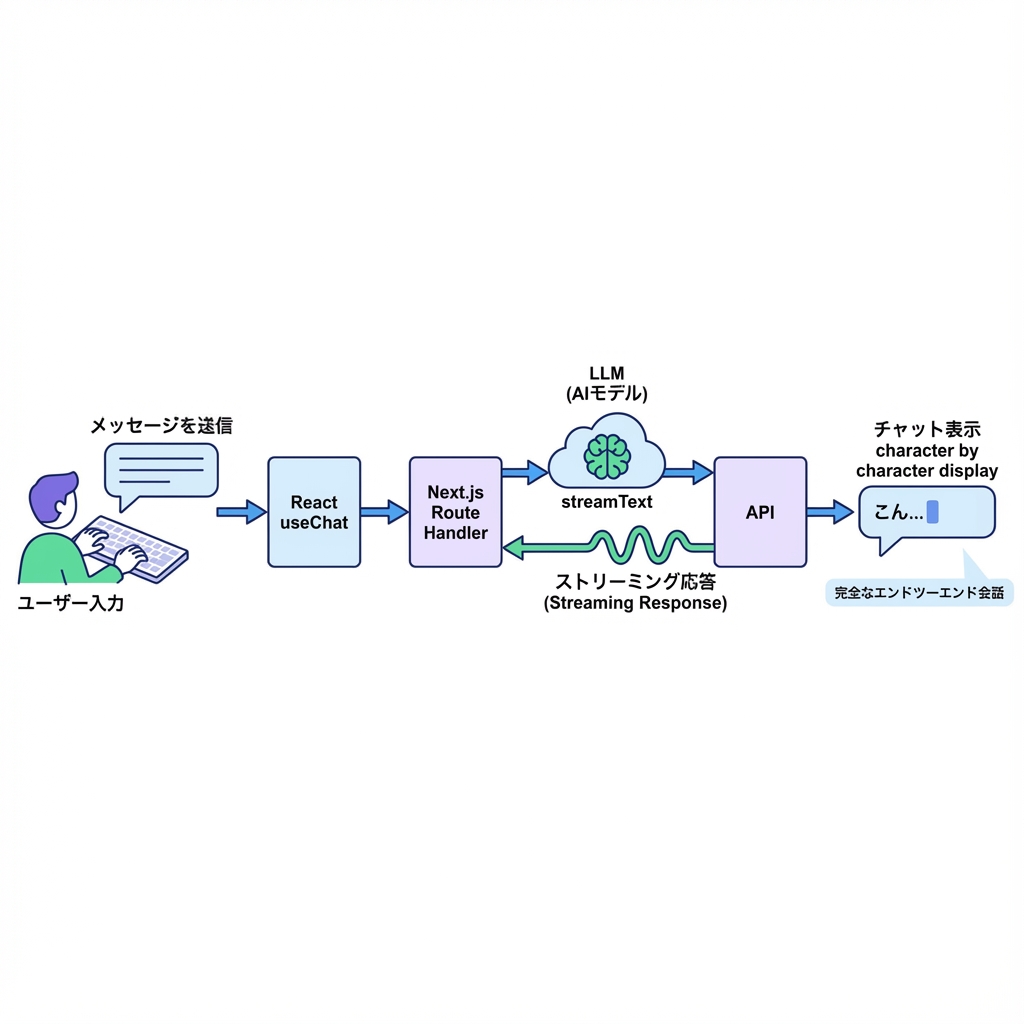
「画面(フロント)」と「AIに投げる場所(サーバー)」の2つが必要です✨ ※AIのキーはサーバー側だけで持つのが基本!(Vercel)
2) Next.jsプロジェクトを作る 🧱(React 19世代OK)
PowerShellで👇
npx create-next-app@latest my-ai-chat
cd my-ai-chat
作成時の質問は、だいたいこんな感じがオススメ👇
- App Router:Yes
- TypeScript:Yes
- Tailwind:Yes(見た目がラクになる😍)
3) 必要なライブラリを入れる 📦✨
AI SDK本体とReactフックを入れます(公式Quickstartでもこの構成)(ai-sdk.dev)
npm i ai @ai-sdk/react zod
4) APIキーを .env.local に置く 🔐
AI SDKのQuickstartでは Vercel AI Gateway のキー(AI_GATEWAY_API_KEY)を使う流れが用意されています🗝️(ai-sdk.dev)
(キーの用意はVercel側で発行、というイメージ!)
PowerShellでファイル作成👇
New-Item -Force .env.local
.env.local を開いて👇
AI_GATEWAY_API_KEY=xxxxxxxxxxxxxxxxxxxxxxxx
✅
.env.localはGitに入れないでね!🙅♀️(秘密の鍵!)
5) サーバー側:/api/chat を作る 🛣️
app/api/chat/route.ts を作って、これを貼ってね👇
(もし src/ を使う設定にしてたら src/app/api/chat/route.ts だよ!)
import { streamText, convertToModelMessages } from "ai";

// ストリーミングの上限(例:30秒)
export const maxDuration = 30;

export async function POST(req: Request) {
  const { messages } = await req.json();

  const result = streamText({
    // Vercel AI Gateway経由のモデル指定(文字列でOK)
    model: "openai/gpt-4.1",
    messages: convertToModelMessages(messages),
  });

  // UI用のストリーム形式で返す
  return result.toUIMessageStreamResponse();
}
ここでやってること👇
streamText:AIの返事をストリーミングで受け取る 🌊(ai-sdk.dev)convertToModelMessages:フロントから来たメッセージ形式を、モデル向けに変換 🧹(Vercel)toUIMessageStreamResponse():フロント(useChat)が読める形式で返す 📦(Vercel)
6) フロント側:チャット画面を作る 💬🎀
app/chat/page.tsx を作って貼ってね👇
"use client";

import { useChat } from "@ai-sdk/react";
import { useEffect, useRef, useState } from "react";

export default function ChatPage() {
  const [input, setInput] = useState("");
  const { messages, sendMessage, status, error } = useChat(); // デフォで /api/chat を見にいくよ🧠:contentReference[oaicite:7]{index=7}
  const bottomRef = useRef<HTMLDivElement | null>(null);

  // 新しいメッセージが来たら一番下にスクロール👇(気持ちいいやつ✨)
  useEffect(() => {
    bottomRef.current?.scrollIntoView({ behavior: "smooth" });
  }, [messages]);

  return (
    <div className="min-h-dvh bg-slate-50">
      <div className="mx-auto flex w-full max-w-2xl flex-col gap-4 p-4">
        <header className="rounded-xl bg-white p-4 shadow-sm">
          <h1 className="text-lg font-bold">AIチャットボット 🤖💬</h1>
          <p className="text-sm text-slate-600">
            送るとAIの返事がパラパラ出てくるよ✨
          </p>
        </header>

        <main className="flex-1 rounded-xl bg-white p-4 shadow-sm">
          <div className="flex flex-col gap-3">
            {messages.map((m) => (
              <div
                key={m.id}
                className={[
                  "max-w-[85%] whitespace-pre-wrap rounded-2xl px-4 py-3 text-sm",
                  m.role === "user"
                    ? "ml-auto bg-blue-600 text-white"
                    : "mr-auto bg-slate-100 text-slate-900",
                ].join(" ")}
              >
                {m.parts?.map((part, i) =>
                  part.type === "text" ? (
                    <span key={`${m.id}-${i}`}>{part.text}</span>
                  ) : null
                )}
              </div>
            ))}

            {status !== "ready" && (
              <div className="mr-auto rounded-2xl bg-slate-100 px-4 py-3 text-sm text-slate-700">
                いま考え中…🤔💭
              </div>
            )}

            {error && (
              <div className="rounded-xl bg-red-50 p-3 text-sm text-red-700">
                エラーだよ〜🥺:{String(error)}
              </div>
            )}

            <div ref={bottomRef} />
          </div>
        </main>

        <form
          className="flex gap-2 rounded-xl bg-white p-3 shadow-sm"
          onSubmit={(e) => {
            e.preventDefault();
            const text = input.trim();
            if (!text) return;

            // 送信!✉️(useChatの作法:sendMessage({ text })):contentReference[oaicite:8]{index=8}
            sendMessage({ text });
            setInput("");
          }}
        >
          <input
            className="flex-1 rounded-lg border border-slate-200 px-3 py-2 text-sm outline-none focus:border-blue-400"
            value={input}
            onChange={(e) => setInput(e.target.value)}
            placeholder="例:おすすめの勉強法を3つ教えて!📚"
            disabled={status !== "ready"}
          />
          <button
            className="rounded-lg bg-blue-600 px-4 py-2 text-sm font-semibold text-white disabled:opacity-50"
            disabled={status !== "ready"}
            type="submit"
          >
            送信 🚀
          </button>
        </form>
      </div>
    </div>
  );
}
ポイント👇
useChatが メッセージ管理+ストリーミング受信 を面倒見てくれるよ💖(ai-sdk.dev)- 送信は
sendMessage({ text: input })でOK✉️(ai-sdk.dev)
7) 起動して動かす ▶️✨
npm run dev
ブラウザで /chat を開いて、話しかけてみてね😊
返事が じわじわ表示 されたら成功〜!🎉
うまくいかない時のチェック ✅🩺
- 画面が真っ白:
app/chat/page.tsxの先頭に"use client";がある?(これ超大事⚠️) - 500エラー:
.env.localのAI_GATEWAY_API_KEYが入ってる?(スペルも!)(ai-sdk.dev) - 反応しない:
app/api/chat/route.tsのパスが合ってる?(src/を選んだ場合は場所が変わるよ)
ミニ課題(できたら強い💪✨)🎯
-
**「定型ボタン」**を作ってみよ🍪 「自己紹介して!」「要点だけ3つで!」みたいなボタンを押したら入力欄に入るやつ✨
-
モデルを変えてみよ🧠
model: "openai/gpt-4.1"を別のモデル文字列に変えて、速度や雰囲気の違いを比べてみよう(体感が大事!)(Vercel) -
送信中の演出を追加🌟
status !== "ready"のとき、ボタンを「送信中…」に変えるとか、ローディングを可愛くすると楽しいよ🥳
次の章(第226章)では、useCompletion で「文章生成」寄りの体験も作れるようになるよ✍️✨