第227章:Generative UI
今日のゴール🎯
チャットの返事が テキストだけじゃなくて、AIが必要に応じて UI(カード・一覧・パネル) を返せるようにします😍 ポイントはこれ👇
- AIが ツール(tool) を呼ぶ
- そのツールの結果が message.parts に入る
- フロント側で partsを見て、対応するReactコンポーネントを描画する
この「partsをUIに変換」するのが Generative UI の核心だよ💡 (AI SDK)
ざっくり全体の流れ(図)🗺️
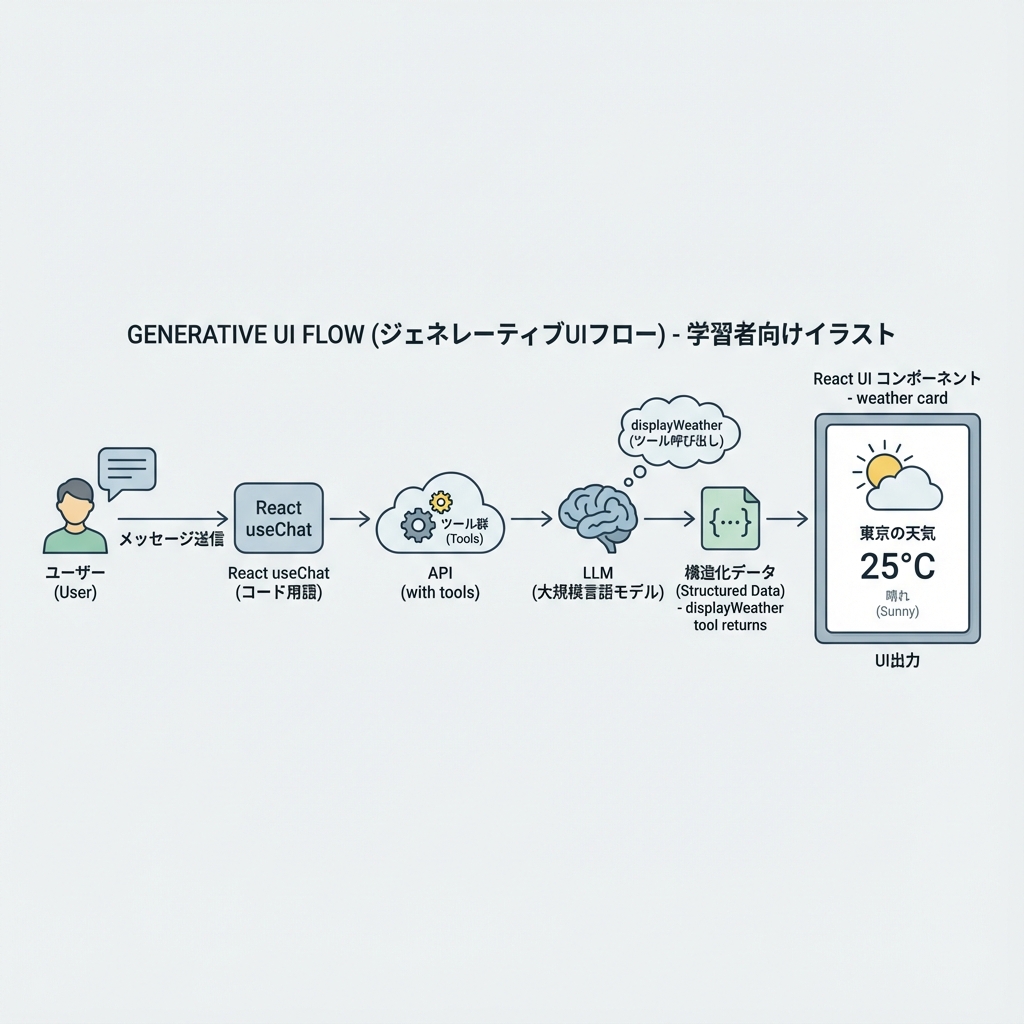
ハンズオン:天気カードが出るチャットを作ろう🌤️🧡
AIが「天気っぽい質問」を検知したら、displayWeather ツールを呼んで、結果を カードUI で表示します!
0) 追加インストール📦
(ViteのReact TSプロジェクトを想定。まだならいつものプロジェクトでOK👌)
PowerShellで👇
npm i ai @ai-sdk/react zod @ai-sdk/openai
npm i -D express cors tsx concurrently @types/express @types/cors
1) サーバー側:ツール(displayWeather)を作る🔧🌤️
server/tools.ts を作成👇(実APIじゃなくて「擬似天気」なので気楽にOK😆)
// server/tools.ts
import { tool } from 'ai';
import { z } from 'zod';

export const tools = {
  displayWeather: tool({
    description: 'Display the weather for a location',
    inputSchema: z.object({
      location: z.string().describe('The location to get the weather for'),
    }),
    execute: async ({ location }) => {
      // ちょい待たせて「それっぽさ」を出す😴
      await new Promise((r) => setTimeout(r, 1200));

      // 擬似データ(本番はここをAPI呼び出しに差し替え✨)
      const weathers = ['Sunny', 'Cloudy', 'Rainy', 'Windy'] as const;
      const weather = weathers[Math.floor(Math.random() * weathers.length)];
      const temperature = Math.floor(10 + Math.random() * 18); // 10〜27℃くらい

      return { location, weather, temperature };
    },
  }),
} as const;
この形(description / inputSchema / execute)が「ツール」の基本形だよ🧩 (AI SDK)
2) サーバー側:/api/chat を生やしてストリーミング返す📡
server/index.ts を作成👇
ここで streamText() に tools を渡して、UIMessageストリームで返します🌊
// server/index.ts
import express, { Request, Response } from 'express';
import cors from 'cors';
import { streamText, convertToModelMessages, stepCountIs, type UIMessage } from 'ai';
import { openai } from '@ai-sdk/openai';
import { tools } from './tools';

const app = express();

app.use(cors({ origin: 'http://localhost:5173' }));
app.use(express.json());

app.post('/api/chat', async (req: Request, res: Response) => {
  const { messages } = req.body as { messages: UIMessage[] };

  const result = streamText({
    model: openai('gpt-5'),
    system:
      'You are a friendly assistant. If the user asks about weather, call displayWeather. ' +
      'After the tool result, reply with a short Japanese comment.',
    messages: await convertToModelMessages(messages),
    tools,
    stopWhen: stepCountIs(5),
  });

  // これで UIMessageStream をそのままレスポンスへ流す🌊
  result.pipeUIMessageStreamToResponse(res);
});

app.listen(8787, () => {
  console.log('✅ API server running: http://localhost:8787');
});
convertToModelMessages()はuseChatのUIメッセージをstreamTextで扱える形に変換してくれるよ🧠 (AI SDK)- Expressでストリームを返すなら
pipeUIMessageStreamToResponseが定番✨ (AI SDK)
サーバー起動スクリプトも足す(package.json)📝
{
  "scripts": {
    "dev": "concurrently \"npm:dev:server\" \"npm:dev:client\"",
    "dev:server": "tsx watch server/index.ts",
    "dev:client": "vite"
  }
}
3) フロント側:tool parts を見て「天気カード」を描画する🪄🧡
3-1) 天気カードコンポーネント
src/components/WeatherCard.tsx
// src/components/WeatherCard.tsx
type Props = {
  location: string;
  weather: string;
  temperature: number;
};

export function WeatherCard({ location, weather, temperature }: Props) {
  return (
    <div
      style={{
        border: '1px solid #ddd',
        borderRadius: 12,
        padding: 12,
        marginTop: 8,
      }}
    >
      <div style={{ fontWeight: 700 }}>🌤️ {location} のお天気</div>
      <div>天気:{weather}</div>
      <div>気温:{temperature}℃</div>
    </div>
  );
}
3-2) App.tsx:parts を分岐して描画✨
src/App.tsx
// src/App.tsx
import { useState } from 'react';
import { useChat } from '@ai-sdk/react';
import { WeatherCard } from './components/WeatherCard';
export default function App() {
const [input, setInput] = useState('');
const { messages, sendMessage, status, error } = useChat({
api: 'http://localhost:8787/api/chat',
});
const isBusy = status === 'submitted' || status === 'streaming';
return (
<div style={{ maxWidth: 720, margin: '20px auto', padding: 16 }}>
<h1 style={{ marginBottom: 8 }}>Generative UI Chat 🪄💬</h1>
<div style={{ border: '1px solid #eee', borderRadius: 12, padding: 12 }}>
{messages.map((m) => (
<div key={m.id} style={{ marginBottom: 12 }}>
<div style={{ fontWeight: 700 }}>
{m.role === 'user' ? '🙋♀️ You' : '🤖 AI'}
</div>
<div>
{m.parts.map((part, idx) => {
if (part.type === 'text') {
return <span key={idx}>{part.text}</span>;
}
// ✅ tool parts は "tool-<toolName>" という type 名になる(ここ大事!)
if (part.type === 'tool-displayWeather') {
// tool は状態を持つよ(ローディング・成功・失敗)
switch (part.state) {
case 'input-available':
return (
<div key={idx} style={{ marginTop: 8 }}>
⏳ 天気しらべてるよ〜
</div>
);
case 'output-available':
return (
<div key={idx}>
<WeatherCard {...part.output} />
</div>
);
case 'output-error':
return (
<div key={idx} style={{ marginTop: 8 }}>
💥 エラー:{part.errorText}
</div>
);
default:
return null;
}
}
return null;
})}
</div>
</div>
))}
{error && (
<div style={{ marginTop: 8 }}>
💣 通信エラー:{error.message}
</div>
)}
</div>
<form
onSubmit={(e) => {
e.preventDefault();
if (!input.trim() || isBusy) return;
sendMessage(input);
setInput('');
}}
style={{ display: 'flex', gap: 8, marginTop: 12 }}
>
<input
value={input}
onChange={(e) => setInput(e.target.value)}
placeholder="例:東京の天気は?🌸"
style={{ flex: 1, padding: 10, borderRadius: 10, border: '1px solid #ddd' }}
/>
<button
type="submit"
disabled={isBusy}
style={{ padding: '10px 14px', borderRadius: 10 }}
>
送信🚀
</button>
</form>
<div style={{ marginTop: 8, opacity: 0.7 }}>
状態:{status} {isBusy ? '🌀' : '✅'}
</div>
</div>
);
}
ここが Generative UI の超重要ポイント👇
- tool parts の
typeはtool-${toolName}になる (AI SDK) - さらに
stateがinput-available / output-available / output-errorのように変化するよ (AI SDK) useChatはAI SDK 5以降「入力状態を持たない」のでuseStateで入力管理する感じになるよ✍️ (AI SDK)
4) tool の状態ってこうなる(図)🧩
5) 起動して試す🚀
ターミナルで👇
npm run dev
ブラウザで http://localhost:5173 にアクセスして、
- 「東京の天気は?🌸」
- 「大阪の気温どんな感じ?🥺」
みたいに聞くと、天気カードUIが出れば成功〜!🎊🎊🎊
よくあるつまずき集(秒で直そう)🧯😺
A) カードが出ず、テキストだけになる😢
-
toolの名前と、フロントのtool-displayWeatherが一致してる?- サーバー:
displayWeather - フロント:
tool-displayWeather(AI SDK)
- サーバー:
B) ストリーミングが止まる/固まる😵💫
- プロキシ経由だとストリーミングが壊れるケースがあるよ(あるある) なのでこの章みたいに 直URL(http://localhost:8787) で叩くのがラク! (Expressのトラブルシュートにも「proxyでストリーミング問題」あるよ)(AI SDK)
C) OPENAI_API_KEY まわりでエラー🔑
- Windowsは環境変数セットの方法がいくつかあるよ(
setxなど)(OpenAI Help Center) - うっかりキーをフロントに書かないでね!🫣(必ずサーバー側で使う)
ミニ課題(かわいく強くなる💪💕)
displayStockPriceツールを追加して、株価カード📈を表示してみて(擬似データでもOK)displayScheduleツールを追加して、予定表っぽいUI📅を返してみて- 「ローディング表示」をもっとかわいくしてみて(スピナーとか✨)
これができると、「AIチャット」から一気に AIアプリっぽくなるよ🥰🪄 次の章(AI SDK Core)に進むと、サーバー側の設計がもっと気持ちよくなるよ〜🔥