第230章:練習:AI搭載テキストエディタ
今日は「文章を書く→AIにお願い→結果をストリーミングで受け取って、エディタに反映」までを、ミニ構成で一気に作るよ〜!🎉 (AIの返事が“パラパラ…”って出てくるのが気持ちいいやつ😆)
1) 今日作るもの🎯📝
できあがりはこんな機能の“AI文章エディタ”👇
- 左:文章を書くテキストエリア✍️
- 右:AIの出力(ストリーミングで増えていく✨)
- モード切替:言い換え / 要約 / 誤字脱字チェック / タイトル案 など🎛️
- 「適用」ボタンで、AI結果を本文に反映✅
- 「コピー」ボタンでクリップボードにコピー📋
2) 仕組み図(ストリーミングの流れ)🌊
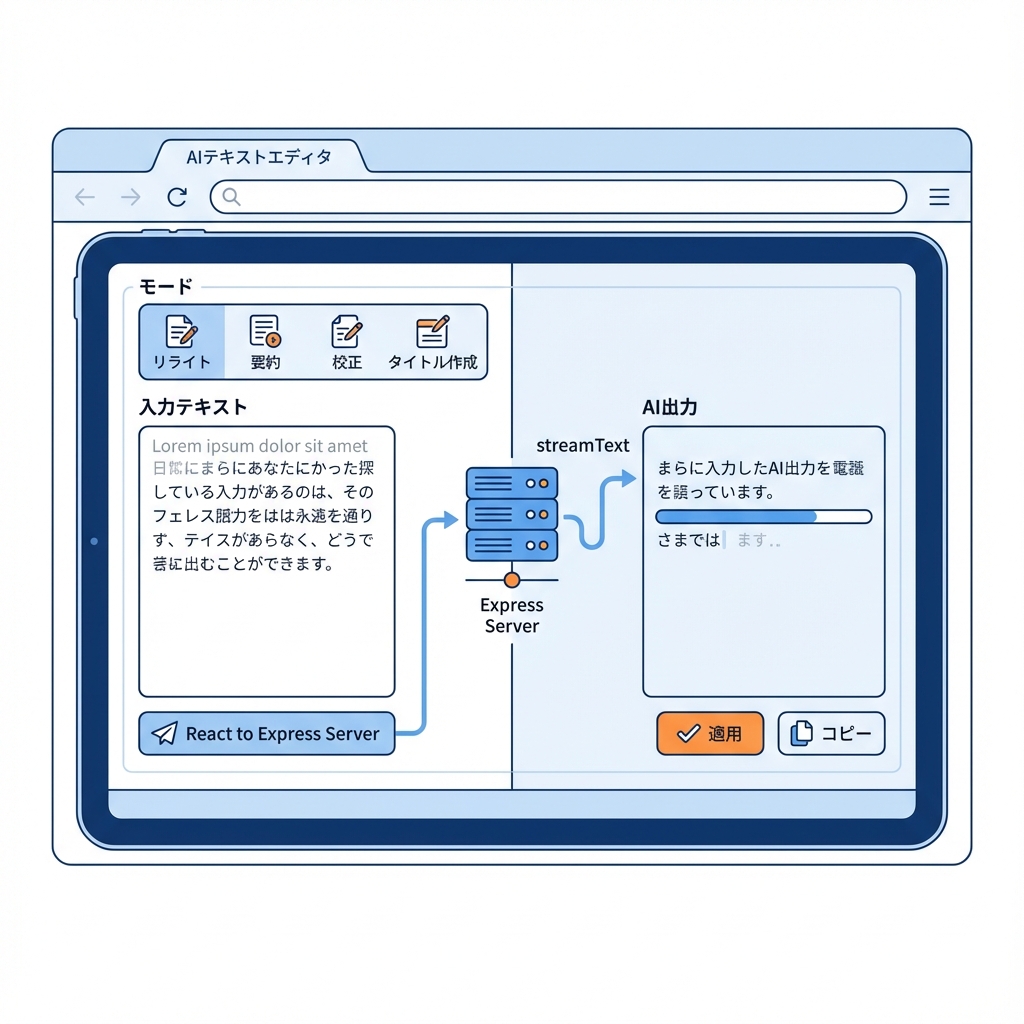
useCompletion はフロント側の“受信係”、streamText はサーバ側の“配信係”って感じ!📦
useCompletion は API の既定が /api/completion で、streamProtocol は text / data を選べるよ。今回はシンプルに text を使うよ〜。(ai-sdk.dev)
サーバ側は streamText の結果を pipeTextStreamToResponse などでレスポンスに流せるよ。(ai-sdk.dev)
3) セットアップ(Vite + React + Express)🧰💻
3-1. プロジェクト作成🏗️
npm create vite@latest ai-text-editor -- --template react-ts
cd ai-text-editor
npm install
3-2. 必要ライブラリを入れる📦
フロント(React側)+AI SDK(UI)+サーバ(Express)+AI SDK(Core + OpenAI)を入れるよ!
npm i ai @ai-sdk/react @ai-sdk/openai
npm i express cors dotenv
npm i -D concurrently tsx @types/express @types/cors
※ OpenAIプロバイダは OPENAI_API_KEY 環境変数がデフォルトになるよ。(ai-sdk.dev)
3-3. .env を作る🔐
プロジェクト直下に .env:
OPENAI_API_KEY=あなたのOpenAIのAPIキー
ついでに コミット事故防止(超大事😇)
# .gitignore に追加(まだ無ければ作る)
.env
4) サーバ(Express)を書く🛰️
4-1. server/index.ts を作成📄
プロジェクト直下に server フォルダを作って、その中に index.ts を作るよ!
// server/index.ts
import 'dotenv/config';
import express from 'express';
import cors from 'cors';
import { streamText } from 'ai';
import { openai } from '@ai-sdk/openai';

type Mode = 'rewrite' | 'summarize' | 'proofread' | 'title';

const app = express();

app.use(cors());
app.use(express.json({ limit: '1mb' }));

function buildPrompt(mode: Mode, text: string) {
  const baseRules = [
    'あなたは文章編集のプロです。',
    '日本語で出力してください。',
    '事実を捏造しないでください。',
    '入力文の意図を変えないでください。',
  ].join('\n');

  const taskByMode: Record<Mode, string> = {
    rewrite:
      '次の文章を、読みやすく自然な日本語に言い換えてください。トーンは丁寧すぎず、やわらかめで。',
    summarize:
      '次の文章を、要点がすぐ分かるように3〜5行で要約してください。必要なら箇条書きでもOK。',
    proofread:
      '次の文章の誤字脱字・不自然な表現を直し、修正後の文章だけを出してください。',
    title:
      '次の文章に合うタイトル案を5つ提案してください。短めでキャッチーに。',
  };

  return `${baseRules}\n\n【依頼】\n${taskByMode[mode]}\n\n【文章】\n${text}\n`;
}

app.post('/api/completion', async (req, res) => {
  const { prompt, mode } = req.body ?? {};

  if (typeof prompt !== 'string' || prompt.trim().length === 0) {
    res.status(400).json({ error: 'prompt is required' });
    return;
  }
  if (!['rewrite', 'summarize', 'proofread', 'title'].includes(mode)) {
    res.status(400).json({ error: 'mode is invalid' });
    return;
  }

  const result = streamText({
    model: openai('gpt-4o-mini'),
    prompt: buildPrompt(mode, prompt),
    onError: err => {
      console.error('streamText error:', err);
    },
  });

  // “テキストをストリームで返す”やつ(useCompletion 側で streamProtocol: 'text' を使う)
  res.setHeader('Content-Type', 'text/plain; charset=utf-8');
  result.pipeTextStreamToResponse(res);
});

app.listen(8787, () => {
  console.log('✅ API server running: http://localhost:8787');
});
ポイント💡
streamTextはストリーミング用で、結果オブジェクトにはレスポンスに流すヘルパーがあるよ。(ai-sdk.dev)- エラーは握りつぶされやすいので、
onErrorでログ出すのが安心!(ai-sdk.dev)
5) Vite の proxy 設定(フロント→サーバに中継)🛣️
vite.config.ts を編集🧩
// vite.config.ts
import { defineConfig } from 'vite';
import react from '@vitejs/plugin-react';

export default defineConfig({
  plugins: [react()],
  server: {
    proxy: {
      '/api': 'http://localhost:8787',
    },
  },
});
これで React 側は /api/completion に投げるだけでOK✨
CORSで悩みがちポイントをショートカットできるよ〜😺
6) フロント(React)を書く🎨✨
6-1. src/App.tsx を置き換え✍️
// src/App.tsx
import { useMemo, useRef, useState } from 'react';
import { useCompletion } from '@ai-sdk/react';
import styles from './App.module.css';

type Mode = 'rewrite' | 'summarize' | 'proofread' | 'title';

const modeLabel: Record<Mode, string> = {
  rewrite: '言い換え',
  summarize: '要約',
  proofread: '誤字脱字チェック',
  title: 'タイトル案',
};

export default function App() {
  const [text, setText] = useState(
    '今日はゼミの発表があって、めっちゃ緊張したけど、なんとか最後まで話せた。先生からは構成がいいって言われたけど、結論が弱いかもって言われた。次はそこを直したい。'
  );
  const [mode, setMode] = useState<Mode>('rewrite');

  const textareaRef = useRef<HTMLTextAreaElement | null>(null);
  const lastSelectionRef = useRef<{ start: number; end: number; usedSelection: boolean } | null>(null);

  const {
    completion,
    complete,
    isLoading,
    stop,
    error,
    setCompletion,
  } = useCompletion({
    api: '/api/completion',
    streamProtocol: 'text', // ← 今回は text stream を使うよ :contentReference[oaicite:5]{index=5}
    onFinish: (prompt, done) => {
      // ここで履歴保存などもできるよ(今回は最小構成)
      console.log('finish:', { promptLength: prompt.length, doneLength: done.length });
    },
  });

  const selectedInfo = useMemo(() => {
    const el = textareaRef.current;
    if (!el) return { selectedText: '', start: 0, end: 0, hasSelection: false };
    const start = el.selectionStart ?? 0;
    const end = el.selectionEnd ?? 0;
    const hasSelection = start !== end;
    const selectedText = hasSelection ? text.slice(start, end) : '';
    return { selectedText, start, end, hasSelection };
  }, [text]);

  async function runAi() {
    const el = textareaRef.current;
    if (!el) return;

    // “選択してたら選択部分だけ”、なければ全文
    const usedSelection = selectedInfo.hasSelection;
    const prompt = usedSelection ? selectedInfo.selectedText : text;

    lastSelectionRef.current = {
      start: selectedInfo.start,
      end: selectedInfo.end,
      usedSelection,
    };

    setCompletion('');
    await complete(prompt, { body: { mode } });
  }

  function applyToText() {
    if (!completion) return;

    const sel = lastSelectionRef.current;
    if (!sel || !sel.usedSelection) {
      setText(completion);
      return;
    }

    setText(prev => prev.slice(0, sel.start) + completion + prev.slice(sel.end));
  }

  async function copy() {
    if (!completion) return;
    await navigator.clipboard.writeText(completion);
    alert('コピーしたよ!📋✨');
  }

  return (
    <div className={styles.page}>
      <header className={styles.header}>
        <h1>AIテキストエディタ ✍️🤖✨</h1>

        <div className={styles.controls}>
          <label className={styles.label}>
            モード:
            <select value={mode} onChange={e => setMode(e.target.value as Mode)}>
              {Object.keys(modeLabel).map(k => (
                <option key={k} value={k}>
                  {modeLabel[k as Mode]}
                </option>
              ))}
            </select>
          </label>

          <button onClick={runAi} disabled={isLoading} className={styles.primary}>
            {isLoading ? '生成中…🌊' : 'AIにお願いする✨'}
          </button>

          <button onClick={stop} disabled={!isLoading}>
            停止🛑
          </button>

          <button onClick={() => setCompletion('')} disabled={isLoading || !completion}>
            出力クリア🧹
          </button>
        </div>
      </header>

      <main className={styles.main}>
        <section className={styles.panel}>
          <h2>本文✍️</h2>
          <textarea
            ref={textareaRef}
            className={styles.textarea}
            value={text}
            onChange={e => setText(e.target.value)}
            placeholder="ここに文章を書くよ〜!"
          />
          <div className={styles.meta}>
            <span>文字数:{text.length}</span>
            <span>
              選択:{selectedInfo.hasSelection ? `${selectedInfo.selectedText.length}文字` : 'なし'}
            </span>
          </div>
        </section>

        <section className={styles.panel}>
          <h2>AIの出力🤖</h2>

          {error ? <p className={styles.error}>エラー:{error.message} 😭</p> : null}

          <div className={styles.output}>
            {completion ? completion : <span className={styles.placeholder}>ここに結果が出るよ✨</span>}
          </div>

          <div className={styles.actions}>
            <button onClick={applyToText} disabled={!completion || isLoading} className={styles.primary}>
              本文に適用✅
            </button>
            <button onClick={copy} disabled={!completion || isLoading}>
              コピー📋
            </button>
          </div>

          <p className={styles.tip}>
            💡コツ:文章の一部分だけ直したいときは、本文をドラッグして選択してから「AIにお願いする✨」を押してね!
          </p>
        </section>
      </main>
    </div>
  );
}
6-2. src/App.module.css を作成🎀
見た目は最小でOK!でもちょっと整えるとテンション上がる😆💕
/* src/App.module.css */
.page {
  padding: 16px;
  max-width: 1100px;
  margin: 0 auto;
  font-family: system-ui, -apple-system, "Segoe UI", sans-serif;
}

.header {
  display: flex;
  flex-direction: column;
  gap: 10px;
  margin-bottom: 14px;
}

.controls {
  display: flex;
  flex-wrap: wrap;
  gap: 10px;
  align-items: center;
}

.label {
  display: flex;
  gap: 8px;
  align-items: center;
}

.main {
  display: grid;
  grid-template-columns: 1fr 1fr;
  gap: 14px;
}

.panel {
  border: 1px solid #ddd;
  border-radius: 12px;
  padding: 14px;
  background: #fff;
}

.textarea {
  width: 100%;
  min-height: 260px;
  resize: vertical;
  padding: 10px;
  border-radius: 10px;
  border: 1px solid #ccc;
  line-height: 1.5;
}

.meta {
  display: flex;
  justify-content: space-between;
  margin-top: 8px;
  color: #666;
  font-size: 12px;
}

.output {
  min-height: 260px;
  border: 1px dashed #bbb;
  border-radius: 10px;
  padding: 10px;
  white-space: pre-wrap;
  line-height: 1.6;
}

.placeholder {
  color: #888;
}

.actions {
  display: flex;
  gap: 10px;
  margin-top: 10px;
}

.primary {
  border: 1px solid #222;
  background: #222;
  color: #fff;
  border-radius: 10px;
  padding: 8px 12px;
}

.error {
  color: #b00020;
}

.tip {
  margin-top: 10px;
  color: #444;
  font-size: 13px;
}
7) npm scripts を整える(2つ同時起動)🚀
package.json の scripts をこんな感じに👇
{
  "scripts": {
    "dev": "concurrently -k \"npm:dev:client\" \"npm:dev:server\"",
    "dev:client": "vite",
    "dev:server": "tsx watch server/index.ts",
    "build": "vite build",
    "preview": "vite preview"
  }
}
起動はこれだけ🎉
npm run dev
- React: http://localhost:5173
- API: http://localhost:8787
8) 動作チェック✅✨
- 左に文章を書く✍️
- 右上でモードを選ぶ🎛️
- 「AIにお願いする✨」
- 右の出力が“パラパラ…”って増える🌊
- 「本文に適用✅」で反映!
9) よくある詰まりポイント集(即解決😺🧯)
-
何も返ってこない😿
.envのOPENAI_API_KEYが入ってる?(スペースとか改行とか注意!)- サーバ(8787)が起動してる?ターミナルに
✅ API server running出てる?
-
useCompletionが/api/completionを叩いてない気がするvite.config.tsの proxy 設定を確認!api: '/api/completion'になってる?
-
ストリーミングにならない(まとめてドン!って来る)
streamProtocol: 'text'にしてる?(ai-sdk.dev)- サーバ側で
pipeTextStreamToResponseを使ってる?(ai-sdk.dev)
10) 発展課題(できたら超つよ💪✨)
できそうなのを1個だけでもOK!🎮
- 🧠 履歴機能:生成結果を5件保存して、クリックで戻せる
- 🎯 トーン切替:「就活っぽく」「友達っぽく」「学術っぽく」など
- ✂️ 選択範囲の置換を強化:AI生成後も selection を保持して“その場で差し替え”
- 💾 自動保存:本文を
localStorageに保存して、リロードしても復活 - 🛡️ サーバ側バリデーション:入力が長すぎたら弾く、など
必要なら、この章の完成形を「ファイル一式の形(フォルダ構成+全コード)」でまとめて出すこともできるよ📦✨