第5章:Viteでプロジェクトを爆速で始める
さあついに “箱づくり”!この章では Vite を使って、Reactアプリの土台をサクッと作成する流れを身につけよう✨ まだテンプレートは選ばないよ(それは 第6章 でじっくり!)😉

ゴール 🎯
- VS Code のターミナル(PowerShell)から
npm create vite@latestを実行できる - 質問の意味が分かる&安全に前へ進める
- よくあるつまずきポイントを自力で回避できる
まずは全体像をつかもう 🗺️
ステップ1:作業フォルダへ移動する 📁
作りかけのものと混ざらないよう、開発用フォルダ(例:C:\dev)を決めておくとラクだよ💡
# VS Code の統合ターミナル(PowerShell)で
cd C:\dev
まだ無ければ
mkdir C:\dev→cd C:\devでOK!
ステップ2:Vite の作成コマンドを実行 🎬
npm create vite@latest
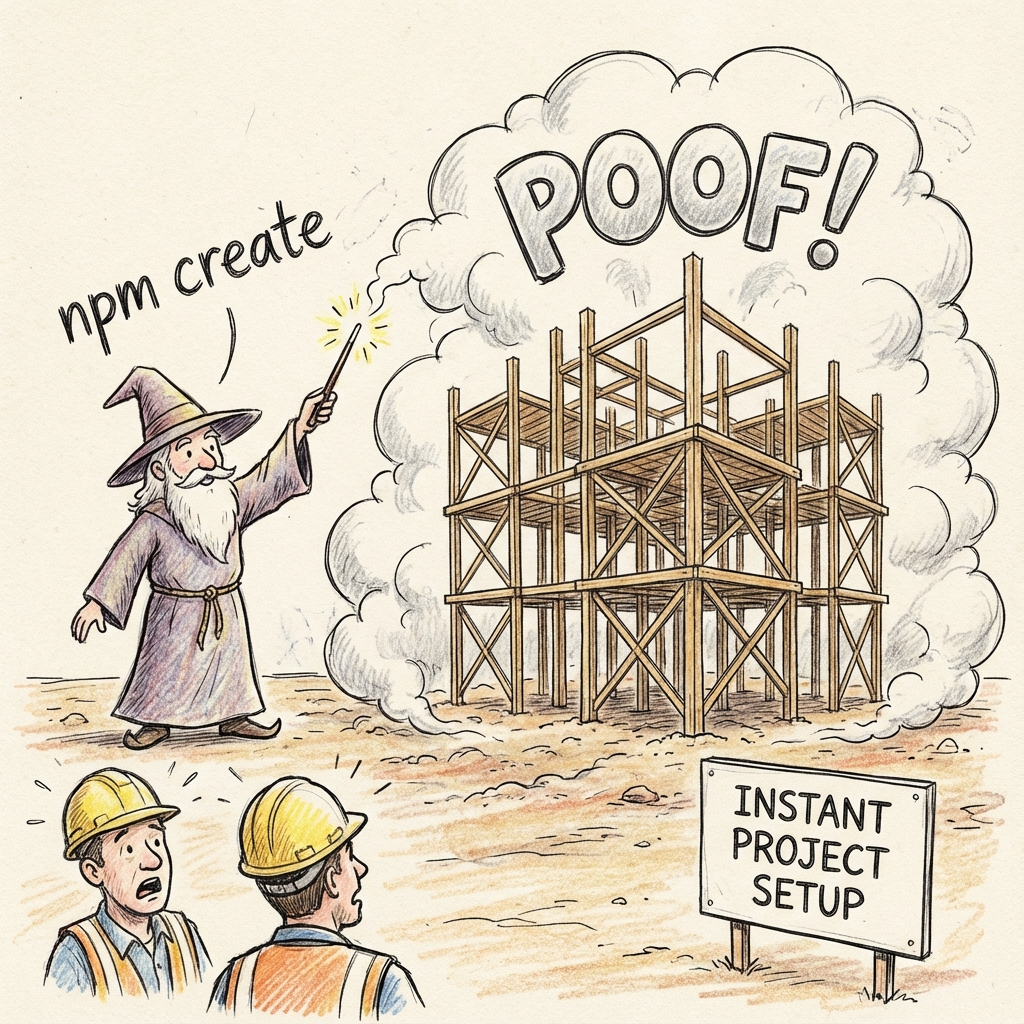
npm createは “一時的にパッケージを実行” する仕組み(npxと似た動き)💡vite@latestを指定することで、最新の Vite スキャフォルダを使ってプロジェクトを生成するよ。
ステップ3:対話プロンプトを理解する 🗣️❓
実行するとこんな質問が順に出るよ(出方はバージョンで少し変わることがあるけど、内容はほぼ同じ)👇
✔ Project name: …  my-react-app
✔ Select a framework: › - Use arrow-keys
    Vanilla
    Vue
    React
    Preact
    Svelte
    Solid
    Others
- Project name:フォルダ名にもなる。例:
my-react-app🏷️ - Select a framework:ここで React を選ぶのが王道だけど、選択は第6章で解説するので今回は ここで一旦ストップ ✋ (Enter を押す手前で止めておこうね!)
ちなみに、プロジェクト名まで入れたけどやっぱりやり直したい場合は、生成されたフォルダを消してもう一度コマンドを実行すればOK🧽
ちょっと深掘り:npm create ってなに?🔍
npm create <pkg>は内部的にnpx create-<pkg>みたいなノリで “雛形作成ツール” を起動するおまじない。- 一度きりの実行なので、グローバルに何かを固定インストールする必要はナシ。最新版がサクッと使えるのが嬉しいポイント😊
うっかり進めすぎたときのリカバリ 🧯
テンプレートまで選んじゃっても大丈夫!落ち着いて以下のどれかで戻れるよ。
# 1) 生成されたフォルダごと削除して最初から
rd /s /q .\my-react-app

# 2) そのまま残して別名で作り直す
npm create vite@latest
# Project name: my-react-app-2
Windows の
rd /s /qは完全削除なので、フォルダ名はよく確認してから実行してね⚠️
つまずきポイントと対処法 🧰
- 止まった…? → だいたい “選択待ち” か “入力待ち”。矢印キーで選択、Enterで決定できるよ。
- 会社PCでProxy → いったん自宅回線やテザリングで試すと通ることあり🌐
- OneDrive配下で権限エラー →
C:\devなどローカル直下に退避してやり直すと解決することが多いよ。
ターミナルの“スクショ風”イメージ 🖼️
実際の画面は人によってちょっと違うけど、雰囲気はこんな感じだよ〜!
PS C:\dev> npm create vite@latest
Need to install the following packages:
  create-vite@latest
Ok to proceed? (y) y

✔ Project name: … my-react-app
✔ Select a framework: › React
  (ここで一旦ストップ!次章でテンプレート詳細を選ぶよ✨)
30秒ミニワーク ⏱️
C:\devに移動してnpm create vite@latestを打って- Project name に
my-react-appと入力 → フレームワーク選択画面が出たら そのまま終了(✖ を閉じる orCtrl + C)
これで次章のテンプレ解説に ベストポジ で入れるよ〜🙌
まとめ 📌
npm create vite@latestは “最新テンプレの箱作り” コマンド- まずは プロジェクト名 まで。テンプレ選択は 第6章で!
- エラーは 待ち状態/ネットワーク/権限 のどれかが多い → 上の対処を順番に💪
次章予告 🎀
第6章:テンプレートはもちろん react-ts を選ぶ!
いよいよ React × TypeScript のテンプレ選択&初期起動まで一気にやるよ〜!お楽しみに 🥳💕