第8章:npm run dev でテスト用の画面を出す
いよいよ「動く React」を目で見るターン! Vite の開発サーバーを起動して、ブラウザで初期画面をチェックしよう✨
ゴール 🎯
- 開発サーバーを起動して
http://localhost:5173を開ける - 保存すると即反映される HMR(ホットリロード) を体験する
- よくあるエラーに自分で対処できるようになる
全体のながれ(図解)🧭
手順ステップ 👟
1) VS Codeで開く
- File → Open Folder... から、Viteで作ったフォルダを選択📂
2) ターミナルを出す
- Ctrl + Shift + `(バッククォート)で下にターミナルを表示💬 (PowerShell でも Command Prompt でもOK!)
3) 依存インストール(初回だけ)
npm install
4) 開発サーバーを起動
npm run dev
5) ターミナルに出たURLを開く
- 例)Local: http://localhost:5173/
- VS Code なら Ctrl + クリック で開けるよ🖱️
🔔 初回は Windows のファイアウォール確認が出ることあり。プライベートネットワークは許可にしてOK。
HMR(ホットリロード)を体験しよ🔥
src/App.tsxを開く<h1>や<p>のテキストを好きに変更- Ctrl + S で保存 → ブラウザが瞬時に更新!気持ちいい〜🥳
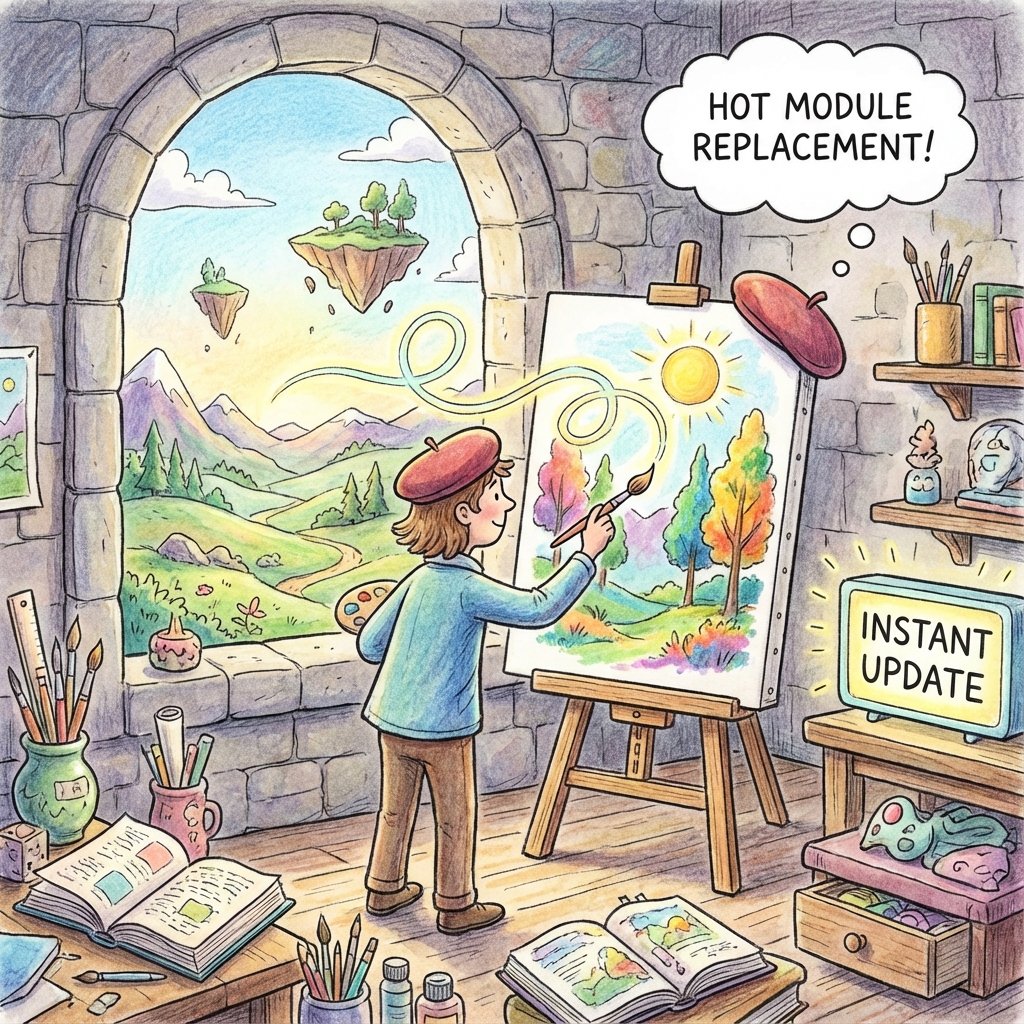
HMR は差分だけを入れ替えるので、状態を保ったまま超高速で反映されるよ。
便利オプション 🪄
-
自動でブラウザ起動
npm run dev -- --open常に自動オープンしたいなら
package.jsonを編集:{
"scripts": {
"dev": "vite --open"
}
} -
ポート変更(5173が使えない時)
npm run dev -- --port 5174→ URL は
http://localhost:5174/に変わる🔢 -
スマホや他PCから同じLANで確認
npm run dev -- --hostターミナルに
Network: http://192.168.x.x:5173/のような行が出たら、同じWi-Fiの端末で開ける📱 -
サーバー停止
- ターミナルで Ctrl + C → (聞かれたら)
y - 止まらない時はもう一度 Ctrl + C
- ターミナルで Ctrl + C → (聞かれたら)
-
Viteの起動中ショートカット
h:ヘルプo:ブラウザを開く
よくあるトラブルと対処 🧯
| 症状 | チェックポイント |
|---|---|
| 真っ白で何も出ない | サーバーが起動中か?URLが http://localhost:5173/ か?タブをリロード🔄 |
EADDRINUSE: address already in use | そのポートは使用中。--port 5174 など別ポートで再起動 |
| 変更が反映されない | タブをアクティブに→ダメなら一度 Ctrl + C で停止→npm run dev 再起動。キャッシュ臭ならブラウザを強制リロード |
ERR_MODULE_NOT_FOUND | ファイル名の大小文字 / 拡張子 .tsx / 相対パス ../ の階層を再確認 |
| LANから開けない | --host で起動&Windowsファイアウォールのプライベートを許可。会社Wi-Fiはポリシーで弾かれることも |
ミニ練習(5分)⏱️
src/App.tsxのタイトルを 自分の推しタイトルに変更👑- 小さなボタンを1個追加して、クリックで一言メッセージを表示(例:「今日もがんばる💪」)
npm run dev -- --port 5174でポートを変えて開き直す🔍
仕上げチェックリスト ✅
-
npm run devでサーバーが起動できた -
http://localhost:5173を開けた -
App.tsxを保存したら即反映(HMR)が確認できた - 別ポートや
--open/--hostを試してみた
次章は 第9章:「Hello World!」最初の .tsx をいじってみる へ!
自分の言葉を画面にしゃべらせちゃお〜🗣️💖